
Topptekst: Header-ikoner
Header-ikoner
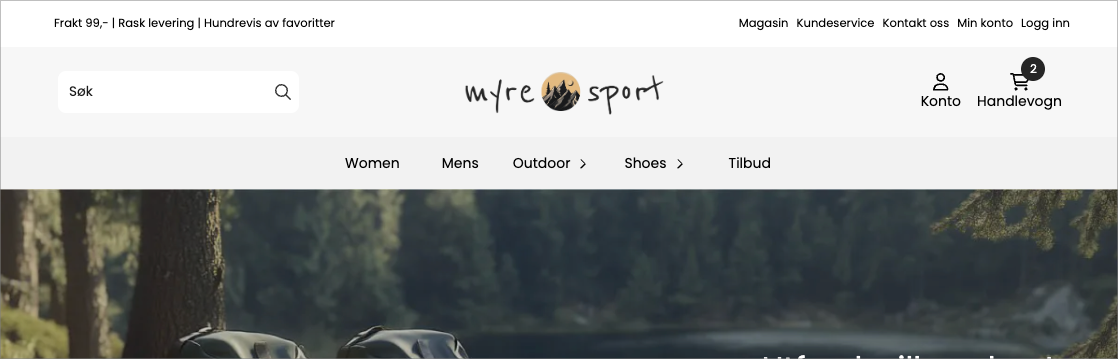
Header-ikoner-blokken inneholder raden med handlingsikoner i headeren — handlekurv, søk, konto, ønskeliste, språk, valuta og mer. Du velger hvilke ikoner som vises, i hvilken rekkefølge, hvordan hvert enkelt ser ut, og om en liten etikett står ved siden av eller under det.
Dette er en travel blokk fordi den samler mange separate ikoner på ett sted. Den gode nyheten: hvert ikon har det samme settet med innstillinger, så når du har satt opp ett, følger resten samme mønster.
Hva den viser
En kompakt rad med ikoner, vanligvis på høyre side av headeren. Hvert ikon er en snarvei: handlekurven åpner kurven, konto-ikonet går til innlogging eller «min konto», søkeikonet åpner søkefeltet, og så videre. Noen ikoner viser også et merke (som antall varer i kurven).
Tilgjengelige ikoner
Du kan slå hvert av disse av eller på uavhengig:
Ikon | Hva det gjør |
|---|---|
Handlekurv | Åpner handlekurven |
Søk | Åpner søkefeltet |
Konto | Går til innlogging / min konto, og kan vise innloggingsstatus |
Ønskeliste | Åpner kundens lagrede / favorittprodukter |
Hovedmeny | Et ikon som åpner menyen |
Nyhetsbrev | Åpner påmelding til nyhetsbrev |
Valuta | Lar kunden bytte valuta |
Språk | Lar kunden bytte språk |
Land | Lar kunden bytte land |
Mva. | Veksler mellom priser med eller uten mva. |
Kundeklubb | Viser medlemsstatus for kundeklubben |
Avhengigheter — ikoner som krever noe ekstra
Noen ikoner vises bare hvis butikken har det de trenger på plass. Slår du dem på uten at forutsetningen er oppfylt, dukker de rett og slett ikke opp i frontenden.
Ikon | Krever | Slik ordner du det |
|---|---|---|
Ønskeliste | Utvidelsen Favoritter / Ønskeliste for designbygger | Installer utvidelsen under Utvidelser → Dine utvidelser. Uten den vises ikke ønskeliste-ikonet, selv om du slår det på her. |
Valuta | Mer enn én valuta i butikken | Ikonet vises kun når butikken har minst to valutaer. Har du bare én, er det ingenting å bytte mellom, og ikonet skjules automatisk. |
Språk | Mer enn ett språk i butikken | Samme som valuta — ikonet vises kun når butikken har minst to språk. |
Kundeklubb | En aktiv kundeklubb | Kundeklubben må være satt opp. Ikonet endrer utseende og tekst etter om kunden er medlem, innlogget uten medlemskap, eller utlogget. |
Innstillinger hvert ikon deler
For hvert ikon du aktiverer, kan du sette:
Innstilling | Hva den styrer |
|---|---|
Vis | Om ikonet vises i det hele tatt |
Rekkefølge | Plasseringen i raden i forhold til de andre ikonene |
Ikon | Hvilket symbol som representerer det (velg fra ikonsettet) |
Ikonfarge | Fargen på ikonet |
Tekst | En valgfri etikett som vises med ikonet |
Tekstfarge | Fargen på etiketten |
Tekstplassering
Bryteren Vis tekst under ikon og nedtrekksmenyen Tekstplassering bestemmer om etikettene står ved siden av ikonet eller under det. Bruk etiketter når ikonet alene kan være uklart (for eksempel å skrive ut «Konto»).
Spesialtilfeller verdt å kjenne til
Noen ikoner har ekstra oppførsel:
- Konto — slå på Vis innloggingsstatus for å vise ulik tekst avhengig av om kunden er innlogget (du setter selv teksten for innlogget og utlogget).
- Mva. — sett egne etiketter for «mva. inkludert» og «mva. ekskludert», og vis eventuelt en automatisk mva.-popup.
- Kundeklubb — sett ulike ikonfarger og etiketter for medlemmer kontra ikke-medlemmer, så ikonet gjenspeiler om kunden har meldt seg inn.
- Søk — søkeikonet kan åpne et innebygd søkefelt rett i headeren. Du styrer feltets bakgrunn, tekstfarge, kantlinje, hjørneradius, knappefarger og hvor det dukker opp (topp- og høyreposisjon).
Styling av hele raden
Innstilling | Hva den styrer |
|---|---|
Merkefarge | Bakgrunnen på antallsmerket (f.eks. antall i kurven) |
Tekstfarge på merke | Tallet inni merket |
Ikonstørrelse | Størrelsen på alle ikonene i raden |
Tekststørrelse | Størrelsen på ikonetikettene |
Ikon-padding | Plass rundt hvert ikon |
Ikonbakgrunn | En bakgrunnsfyll bak ikonene |
Standard ikonfarge | En standardfarge for ikoner som ikke har sin egen |
Hjørneradius / global radius | Avrunder ikonbakgrunnene |
Tips
- Bruk Rekkefølge-tallet på hvert ikon for å ordne raden nøyaktig slik du vil — lavere tall kommer først.
- Ikke slå på alle ikonene. En overfylt ikonrad er vanskeligere å bruke enn tre–fire godt valgte snarveier.
- Søkeikonets innebygde felt er det raskeste søkevalget for de fleste butikker. Vil du heller ha en permanent søkeboks, bruk Søkefelt-blokken i stedet.
- Mva.-, valuta-, språk- og land-ikonene gir bare mening hvis butikken faktisk tilbyr disse valgene. Skjul dem du ikke bruker.