
Avansert Lagerstyring
Denne artikkelen forklarer hvordan du konfigurerer avansert lagerstyring i nettbutikken din for å optimalisere lagerflyten og produkttilgjengeligheten.
Hvordan installere Avansert Lagerstyring
- Gå til Utvidelser → Dine utvidelser
- Søk etter Avansert lagerstyring
- Klikk + Installer utvidelse
Før du starter
Avansert lagerstyring krever at grunninnstillingene for lager er korrekt satt opp.
- Gå til Konfigurasjon → Generelt → Lagerstatus
- Sett følgende:
- La kunde bestille selv om det er fritt på lager: Nei
- Ikke tillatt kjøp av varianter som ikke er på lager: Ja
Dette forhindrer konflikter mellom standard lagerstyring og avanserte regler.

Vis lagerstatus på produktsiden
Eldre designmaler
- Gå til Design → Design-innstillinger → Produktside → Generelle innstillinger
- Aktiver Vis lagerstatus under produktittel
- Lagre endringer
Designbygger
Bruker du Designbygger, styres lagervisning via blokkoppsett på produktsiden.
Se egen artikkel om lagervisning i Designbygger.
Opprett lagerregler på produktnivå
Når hovedinnstillingene er konfigurert, kan du styre lagerregler via fanen lagergrupper inne på produktet.

Nye produkter får automatisk lagergruppe ID: 1.
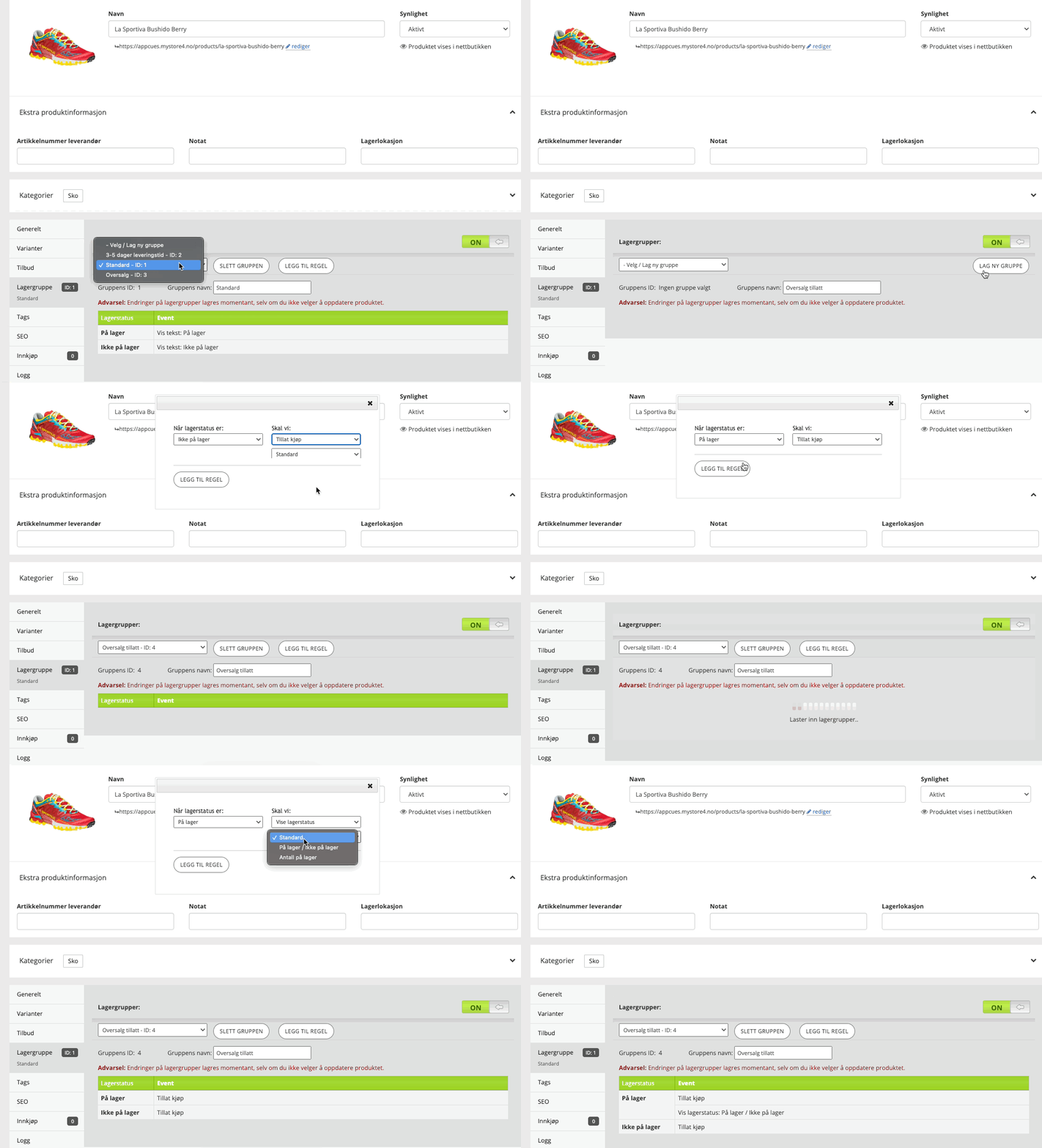
Slik oppretter du ny lagergruppe
- Åpne ønsket produkt i kontrollpanelet
- Naviger til fanen Lagergrupper
- Klikk på nedtrekksmenyen
- Velg Velg / lag ny gruppe
- Opprett ny lagerregel
- Lagre endringer
Eksempler på lagerregler
1. Oversalg med standard leveringstid
- Produktet kan bestilles selv om lager er 0.
- Standard leveringstid vises.
Brukes når:
- Du bestiller varer fra leverandør ved behov
- Du ønsker å tillate backorder
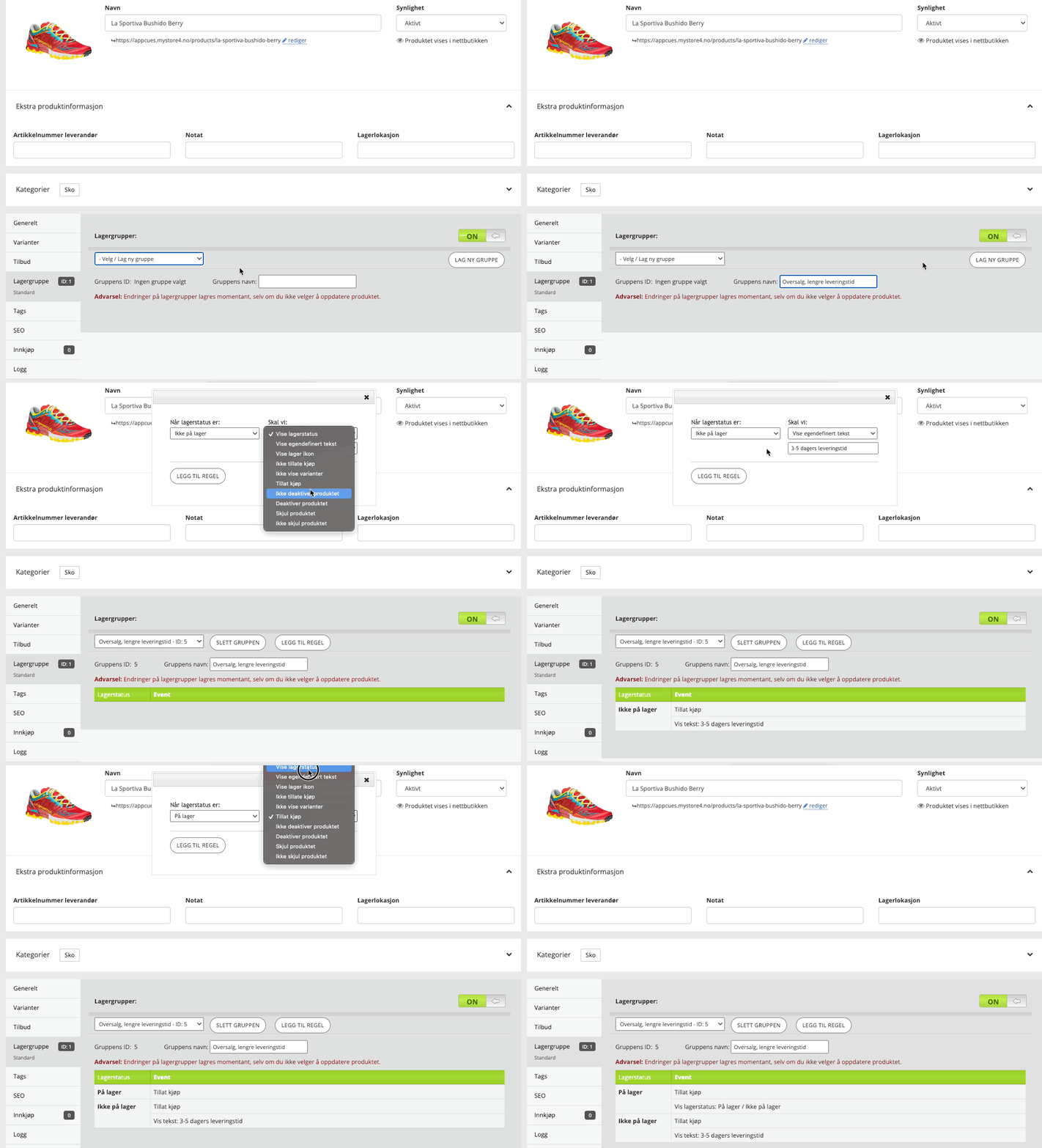
2. Oversalg med 3–5 dagers leveringstid
- Produktet kan bestilles når lager er 0.
- Kunden informeres om 3–5 dagers leveringstid.
Brukes når:
- Leveringstiden varierer
- Du ønsker tydelig kundekommunikasjon
3. Egendefinert saldo (uten eksakt antall)
- Du kan vise lagerstatus uten å vise nøyaktig antall.
Dette brukes når:
- Du ikke ønsker å vise nøyaktig lagerbeholdning
- Du vil skape tydelig knapphet uten eksakt tall
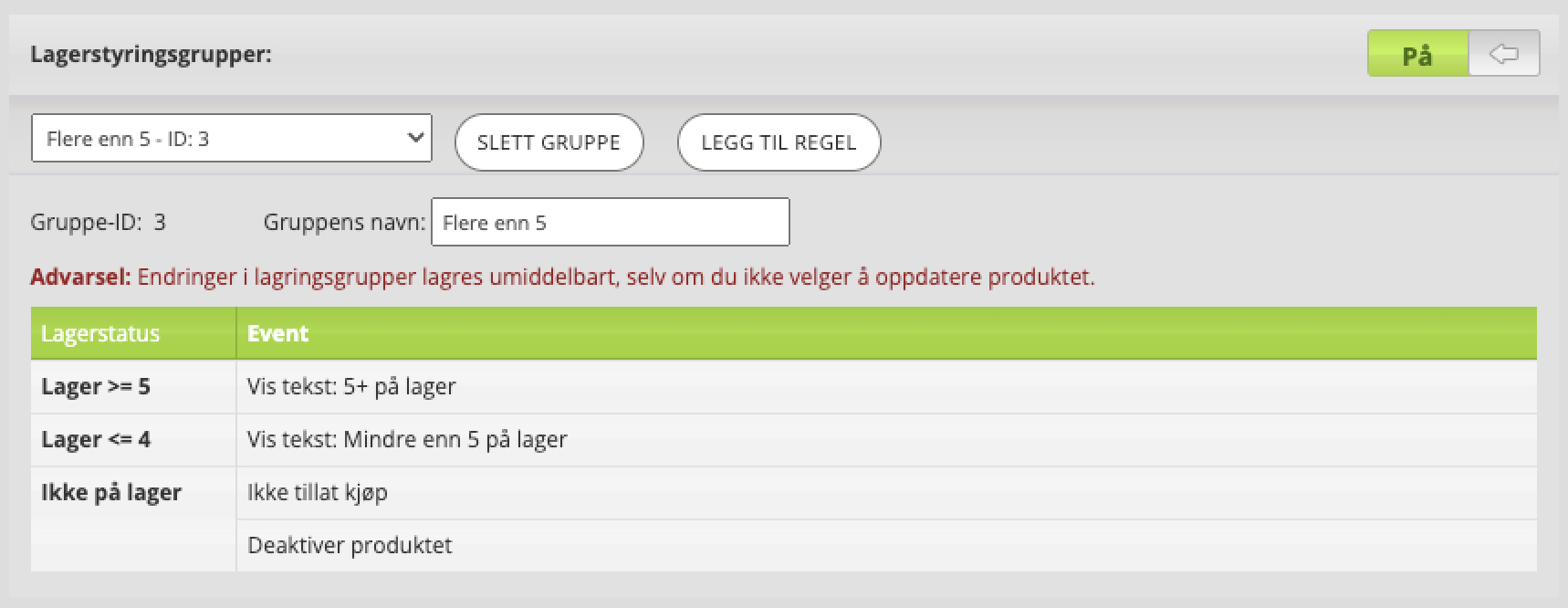
Eksempel:
- 5+ på lager vises når saldo ≥ 5
- Mindre enn 5 på lager vises når saldo ≤ 4
- Kjøp blokkeres når produktet er utsolgt
- Produktet kan automatisk deaktiveres ved 0

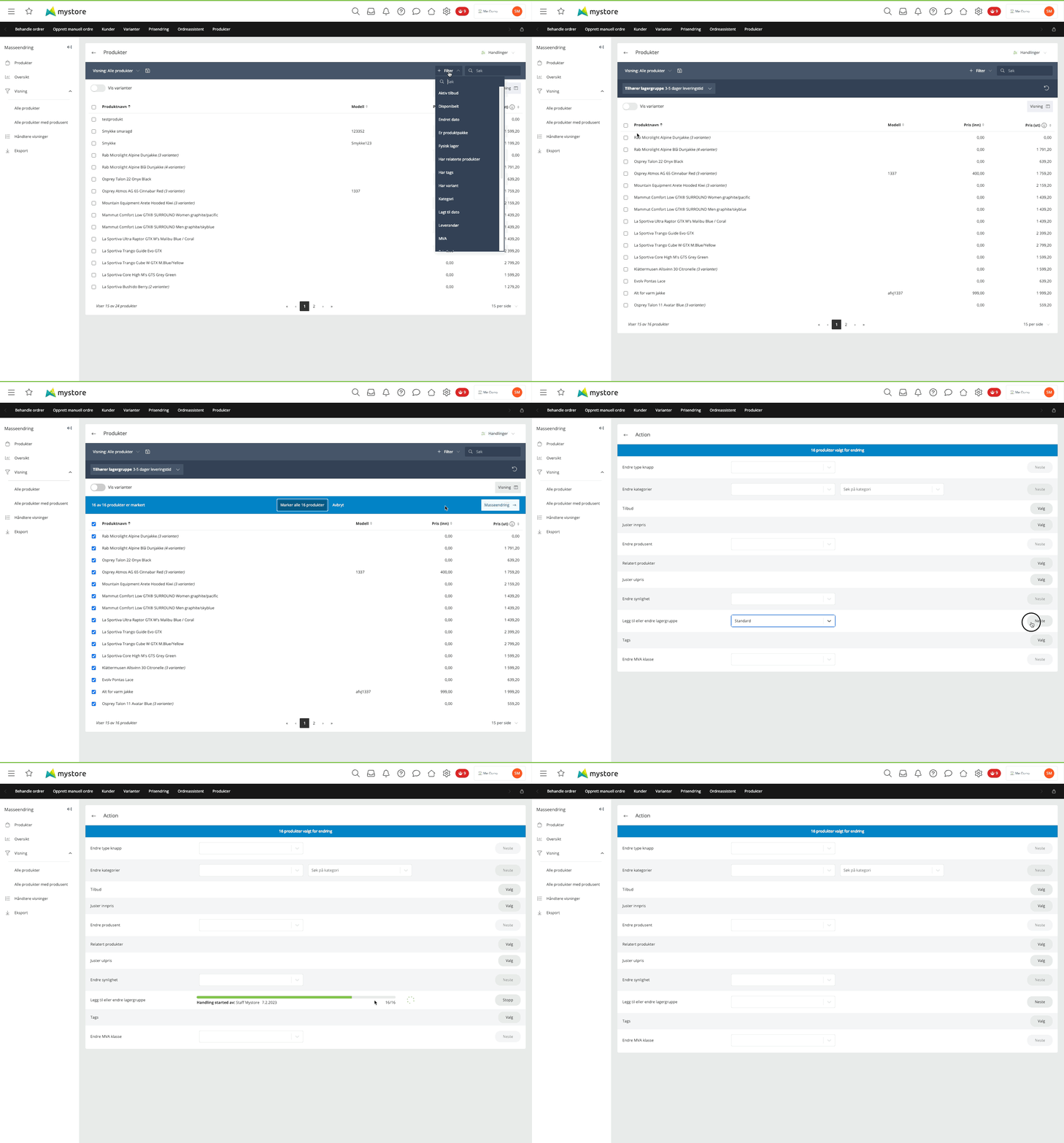
Endre lagerregler via masseendring
Du kan endre lagergrupper for flere produkter samtidig.
- Gå til Produkter → Masseendring
- Filtrer produktene du vil endre
- Velg lagergruppe
- Lagre endring
Dette er nyttig ved:
- Sesongendringer
- Kampanjer
- Endring av leveringsrutiner
Youtube video: Avansert lagerstyring
Viktig å vite
- Lagerregler overstyrer standard lagerstatus
- Endringer gjelder umiddelbart etter lagring
- Feil hovedinnstillinger kan føre til at oversalg ikke fungerer
- Designbygger håndterer lagervisning separat fra eldre maler
Hva gjør jeg hvis dette ikke løser problemet?
- Kontroller hovedinnstillinger under Lagerstatus
- Sjekk at riktig lagergruppe er valgt på produktet
- Test med et produkt i inkognitomodus
- Kontakt support og oppgi:
- Produkt-ID
- Lagergruppe-ID
- Skjermbilde av lagerinnstillinger