
Sette tilbudspris på mange produkter
Masseredigereren setter samme rabatt på mange produkter i én operasjon, og viser deg prisen hvert enkelt produkt havner på før du lagrer. Den regner ut prisene per produkt, så du kan legge på avrunding og se hvem som havner under marginsgrensa di.
Du kommer hit fra Juster tilbud: kryss av produktene, og velg Angi salgspris i handlingslinjen.
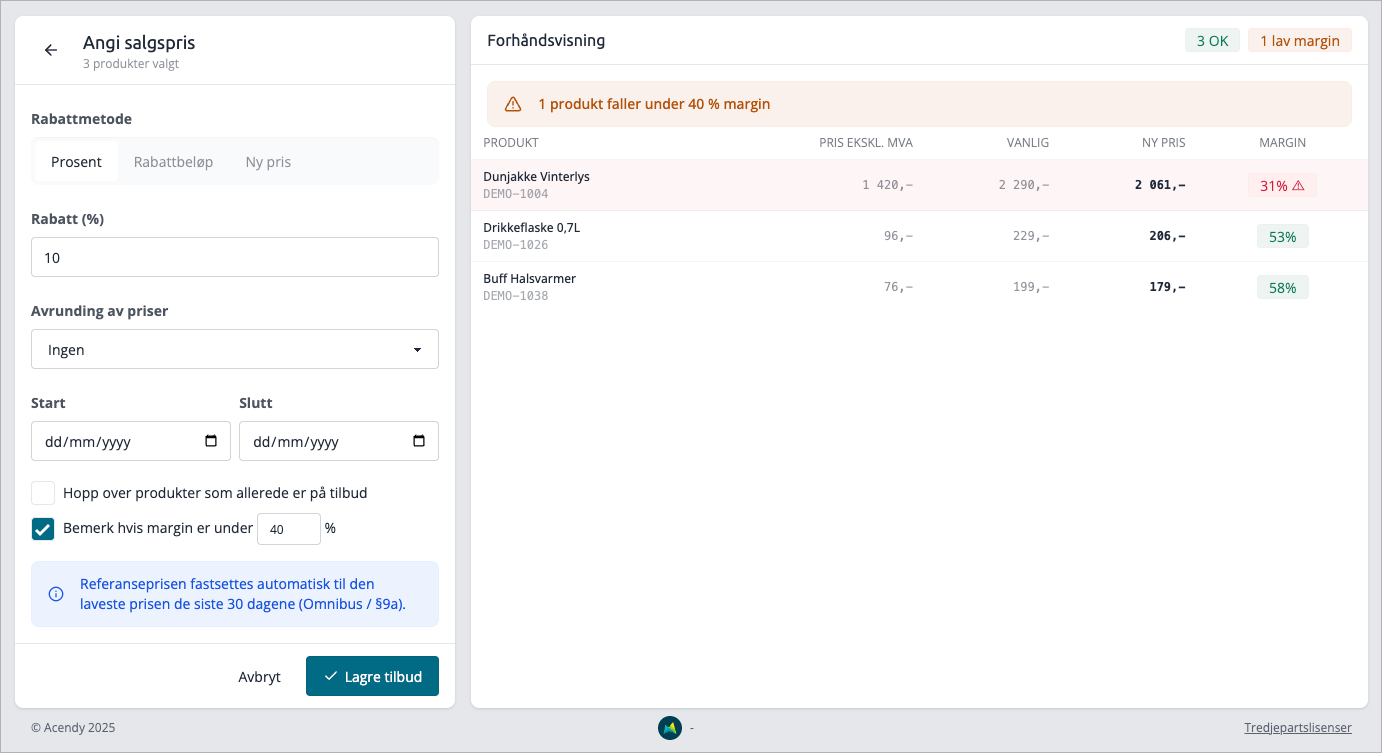
Slik gjør du det
- I Juster tilbud, filtrer og kryss av produktene. Vil du ta alle treffene, bruk avkryssingsboksen i toppen — den tar med produkter på sidene du ikke har bladd til.
- Klikk Angi salgspris.
- Velg Rabattmetode og skriv inn verdien.
- Velg eventuelt Avrunding av priser.
- Sett Start og Slutt om tilbudet skal styres av datoer.
- Se gjennom forhåndsvisningen til høyre.
- Klikk Lagre tilbud.
Prisene i forhåndsvisningen er de prisene som lagres. Ingenting regnes om på nytt underveis.
De tre rabattmetodene
Metode | Du skriver inn | Resultat |
|---|---|---|
Prosent | Rabatt (%) | Hvert produkt får samme prosent av sin egen normalpris |
Rabattbeløp | Beløp (kr) | Samme kronebeløp trekkes fra hvert produkt |
Ny pris | Beløp (kr) | Alle produktene havner på samme pris |
Rabattbeløp er verdt et øyeblikks ettertanke på et blandet utvalg: 200 kroner av et produkt til 249 er nesten hele prisen, mens det er småpenger på et til 4999. Forhåndsvisningen viser det med en gang.
Avrunding
Prosent og fast kronebeløp gir sjelden pene priser. Avrundingen fikser det:
Valg | Eksempel: 412,80 blir |
|---|---|
Ingen | 412,80 |
Nærmeste ,99 | 399,99 |
Nærmeste ,90 | 409,90 |
Heltall | 413 |
,99 og ,90 runder alltid ned til nærmeste slike prispunkt, så avrundingen aldri gjør tilbudet dårligere for kunden enn det du skrev inn.
Start og slutt
- Er Start tom eller i dag, går tilbudet live med en gang.
- Er Start fram i tid, blir tilbudet liggende klart og slår seg på selv den dagen. Produktet står som inaktivt til da.
- Slutt er siste dag tilbudet gjelder — det løper ut hele den dagen.
- Er Slutt tom, går tilbudet til du stopper det.
Mer om hvordan planleggingen fungerer i Planlegge tilbud og tidslinjen.
Sikkerhetsnettene
Hopp over produkter som allerede er på tilbud lar produkter som har en salgspris fra før være i fred. Nyttig når du vil gi resten av kategorien et tilbud uten å overskrive de tilbudene du satte i forrige uke. De hoppede produktene teller opp i merket «N hoppet over» over forhåndsvisningen.
Bemerk hvis margin er under N % markerer produkter som havner under grensa du setter: raden blir rød, marginmerket får et varselsymbol, og det kommer et sammendrag over tabellen. Grensa stopper ingenting — den gjør bare at du ser det. Vil du at de produktene skal få tilbudet likevel, lagrer du som normalt.
Produkter som er låst av en aktiv kampanje hoppes over uansett hva du har krysset av.
Forhåndsvisningen
Tabellen viser Produkt, Pris ekskl. mva (innkjøpspris), Vanlig (normalpris), Ny pris og Margin per produkt. Over den ligger tellerne: hvor mange som får den nye prisen, hvor mange som havner under marginsgrensa, og hvor mange som hoppes over.
Har du valgt mange produkter, viser tabellen de første 50 radene, med en linje nederst som sier hvor mange som faktisk oppdateres. Tellerne og lagringen gjelder alle — bare tabellen er kappet.
Om referanseprisen
Under kontrollene står det at referanseprisen settes automatisk til laveste pris de siste 30 dagene. Det er «før»-prisen kunden ser overstrøket, og den regnes ut for deg når tilbudet starter — du skal ikke sette den selv. Se Prishistorikk og referansepris for hva den betyr og hvordan du dokumenterer den.
Tips
- Utvalget du tar med hit holdes i en halvtime. Du kan trygt oppdatere siden i mellomtiden, men blir du sittende lenge, gå tilbake til «Juster tilbud» og velg på nytt.
- Alle masseendringer logges og kan tilbakestilles i sin helhet. Se Masseredigeringslogg og tilbakestilling.
- Skal du gi et helt varemerke eller en hel kategori tilbud, filtrer i «Juster tilbud» først og bruk «velg alle treff». Da slipper du å krysse av rad for rad gjennom flere sider.