
Kjøpte produkter
Kjøpte produkter
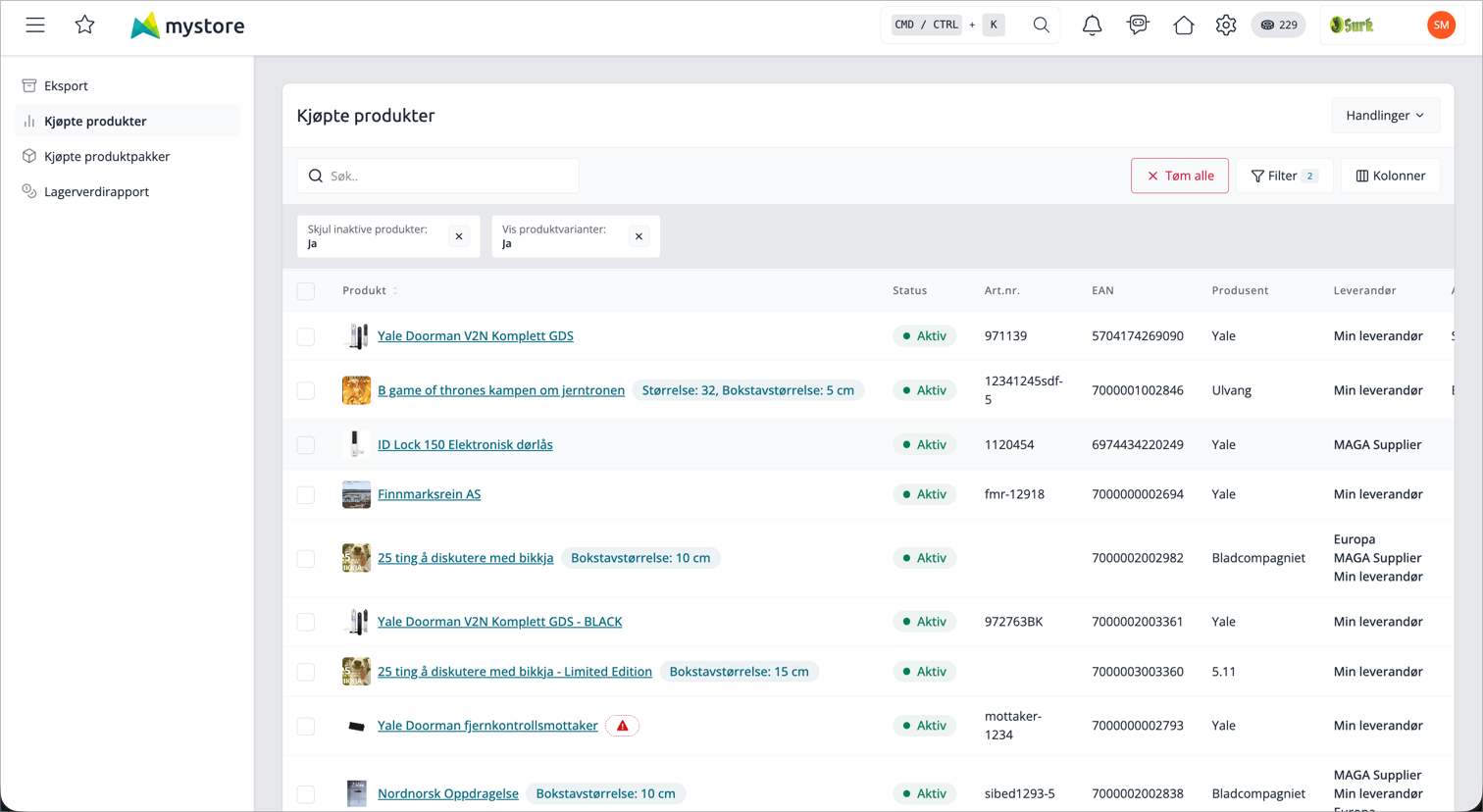
Rapporten Kjøpte produkter gir deg en detaljert oversikt over hva som er solgt i nettbutikken i en valgt periode. Du ser antall solgte enheter, omsetning, kostnad og fortjeneste per produkt, og kan filtrere, sortere og eksportere tallene. Bruk rapporten til å følge salgsytelse, vurdere lønnsomhet og planlegge innkjøp.
Du finner den under Rapporter → Kjøpte produkter.
Slik bruker du rapporten
- Åpne Rapporter → Kjøpte produkter. Tabellen viser salg for de siste 30 dagene som standard.
- Juster Kjøpsperiode og andre filtre slik at rapporten viser det du er ute etter.
- Klikk på en kolonneoverskrift for å sortere. Standard sortering er Antall solgt i perioden, høyest først.
- Bruk Handlinger-menyen øverst til høyre for å eksportere rapporten.
Nederst på siden finner du to sammendrag du kan slå opp: et totalt Sammendrag og Produsentens sammendrag.
Filtre
Filtrene lar deg snevre inn hvilke produkter og ordrer som teller med. Noen filtre vises bare hvis butikken bruker de tilhørende funksjonene (for eksempel leverandører).
Filter | Hva det gjør |
|---|---|
Kjøpsperiode | Velg start- og sluttdato. Bare salg i denne perioden telles med. Standard er siste 30 dager. |
Kategori | Vis bare produkter i valgte kategorier. |
Ekskluder kategori | Utelat produkter i valgte kategorier. |
Produsent | Vis bare produkter fra valgte produsenter. |
Leverandør | Vis bare produkter fra valgte leverandører. Vises når leverandørfunksjonen er aktiv. |
Antall solgt | Sett et laveste og/eller høyeste antall solgte enheter. |
Lagersaldo | Filtrer på nåværende lagerbeholdning, med laveste og/eller høyeste verdi. |
Betalingsmetode | Vis bare salg gjort med valgte betalingsmetoder. |
Kundegruppe | Vis bare salg til valgte kundegrupper. |
Kunde | Søk opp en bestemt kunde på navn, e-post eller kunde-ID. |
Butikk | Velg Nettbutikk eller POS for å skille netthandel fra kassesalg. |
Vis produktvarianter | Når den er på, vises hver variant på egen rad. Slå den av for å slå sammen alle varianter av et produkt til én rad. På som standard. |
Skjul inaktive produkter | Skjuler inaktive produkter. På som standard. |
Inkludere kansellerte ordrer | Tar med kansellerte ordrer i tallene. Av som standard, slik at kansellerte ordrer holdes utenfor. |
Kolonner i tabellen
Tabellen kan vise mange kolonner. Noen er skjult som standard – du kan slå dem på via visningsvalgene. Tallkolonner er høyrejustert.
Kolonne | Hva den viser |
|---|---|
Produkt | Produktnavn med bilde og eventuell variant. Lenker til produktet. |
Status | Om produktet er aktivt eller inaktivt. Klikk for å endre status (se under). |
Art.nr. | Produktets artikkelnummer. |
EAN | Strekkode/EAN. |
Produsent | Produsenten til produktet. |
Kategori | Kategoriene produktet ligger i. |
Leverandør | Leverandøren til produktet. Vises når leverandørfunksjonen er aktiv. |
Artikkelnummer leverandør | Leverandørens artikkelnummer. Vises når leverandørfunksjonen er aktiv. |
Lagersaldo | Nåværende lagerbeholdning. |
Antall solgt i perioden | Antall enheter solgt i valgt periode. Tallet er en lenke til ordrene bak salget (se under). |
Vekt solgt (gram) | Samlet vekt solgt, i gram. |
% solgt i perioden | Hvor stor andel av (solgt + lager) som ble solgt i perioden. |
Opprettet | Datoen produktet ble opprettet. |
Salg per dag | Gjennomsnittlig antall solgt per dag i perioden. |
Dager til tomt | Anslag på hvor mange dager til lageret er tomt, basert på salg per dag. |
Sum utpris | Samlet omsetning for produktet (salgspris × antall). |
Sum innpris | Samlet innkjøpskostnad for solgte enheter. |
Fortjeneste | Fortjeneste i prosent ut fra omsetning og kostnad. |
Bruker du flere synkroniserte butikker, kan tabellen også vise egne kolonner for solgt antall og lager i hver enkelt butikk.
Sammendrag
Slå opp Sammendrag nederst for å se totaler på tvers av alle radene i rapporten:
Felt | Hva det viser |
|---|---|
Totalt solgt | Sum av alle solgte enheter. |
Antall på lager | Samlet lagerbeholdning. |
Vekt solgt (kg) | Samlet vekt solgt, i kilo. |
Omsetning | Samlet omsetning. |
Pris ekskl. mva | Samlet innkjøpskostnad. |
Overskudd i prosent | Fortjeneste i prosent for hele utvalget. |
% av lagerbeholdning solgt | Hvor stor andel av (solgt + lager) som ble solgt. |
Produsentens sammendrag
Produsentens sammendrag er en egen oppsummering gruppert per produsent. For hver produsent ser du Sum utpris, Sum innpris og Fortjeneste. Klikk på en kolonneoverskrift for å sortere. Den er lukket som standard og henter tall først når du åpner den.
Endre produktstatus fra rapporten
Du kan aktivere eller deaktivere produkter uten å forlate rapporten.
- Ett produkt: Klikk på statusmerket i Status-kolonnen. Du får et bekreftelsesspørsmål før endringen lagres.
- Flere produkter: Huk av radene du vil endre, og velg Endre status. Velg ny status, bekreft, og endringen gjøres på alle de valgte produktene samtidig.
Hopp til ordrene bak et salg
Tallet i Antall solgt i perioden er en lenke. Klikker du på det, åpnes ordreoversikten filtrert på akkurat det produktet og den valgte perioden. Slik kommer du raskt fra «hva ble solgt» til «hvilke ordrer det kom fra».
Eksporter rapporten
Velg Handlinger → Eksporter for å laste ned rapporten. Eksporten følger filtrene og kolonnene du har valgt, og inkluderer variantrader hvis Vis produktvarianter er på.
Eksporten kjøres i bakgrunnen. Når den er klar, finner du filen under Rapporter → Eksporter, hvor du laster den ned.
Ofte stilte spørsmål
Kan jeg ta med kansellerte ordrer?
Ja. Slå på filteret Inkludere kansellerte ordrer. Som standard holdes de utenfor.
Kan jeg se tall per variant?
Ja. Vis produktvarianter er på som standard og gir én rad per variant. Slå den av for å slå alle varianter sammen til én rad per produkt.
Hvorfor ser jeg ikke leverandørkolonnene?
Leverandørkolonnene og leverandørfilteret vises bare når butikken bruker leverandørfunksjonen.