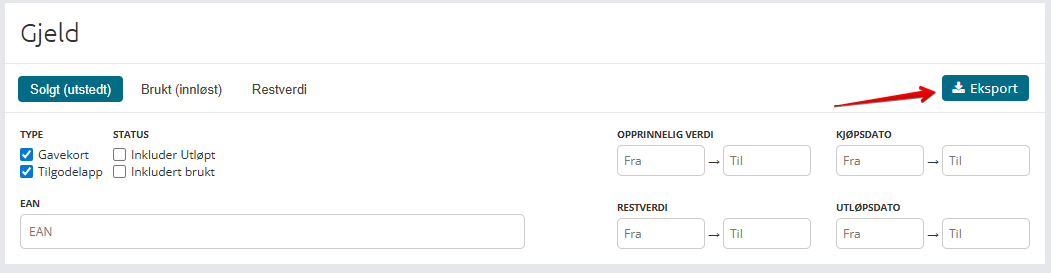
Gjeldsrapport
Slik finner du rapporten
For å finne oversikten over gjeld, går du til: "Meny" > "Rapporter" > "Gjeld"
Oversikt over de tre fanene
Rapporten er delt inn i tre seksjoner som hjelper deg med å se status til et gavekort eller en tilgodelapp.
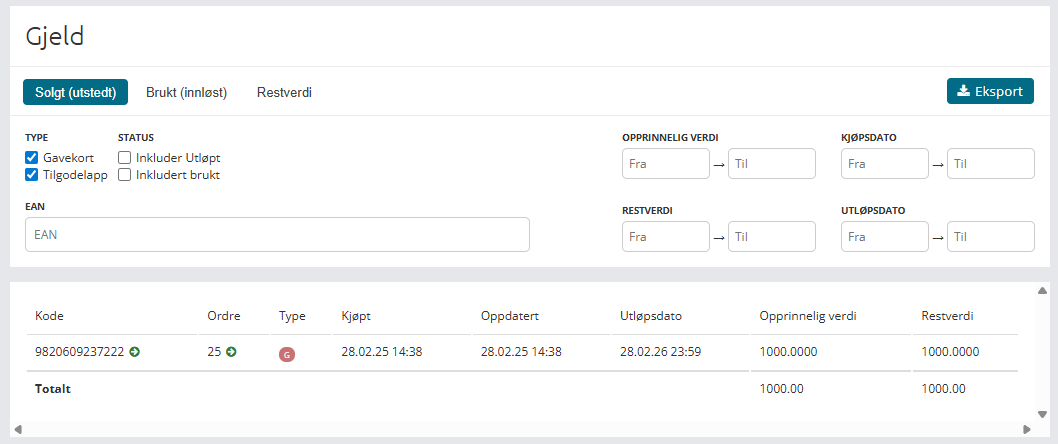
1. Solgt (Ustedt)
Denne fanen viser all gjeld som er opprettet. Du kan tilpasse visningen ved å bruke følgende filtre:
Type: Velg mellom Gavekort eller Tilgodelapper.
Status: Velg om du vil inkludere utløpte eller brukte elementer.
Søk: Du kan søke etter EAN på gavekort/tilgodelapp
Andre filterfunksjoner: Filtrer etter opprinnelig verdi, kjøpsdato, restverdi eller utløpsdato.
2. Brukt (Innløst)
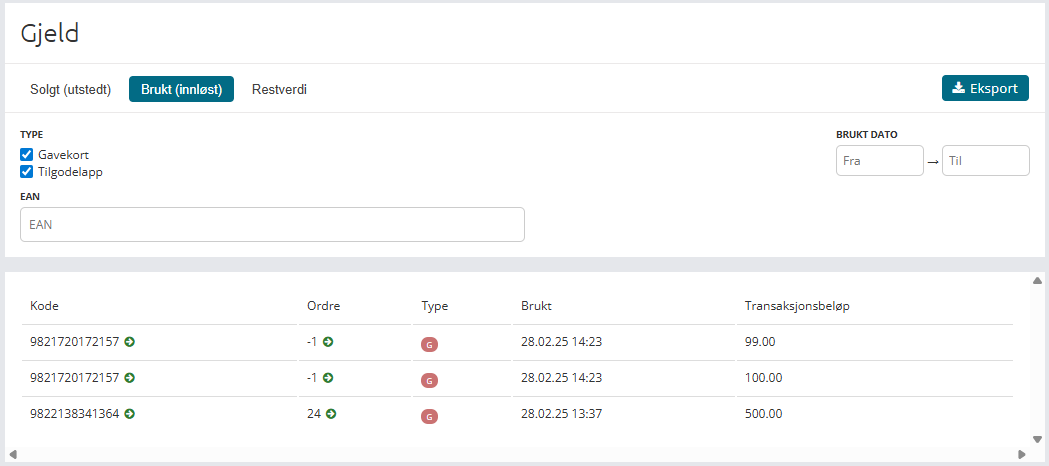
Denne fanen viser gjeld som allerede er benyttet av kunden.
Type: Gavekort eller Tilgodelapp.
Søk: Du kan søke etter EAN på gavekort/tilgodelapp
Dato: Filtrer basert på datoen gjelden ble brukt.
3. Restverdi
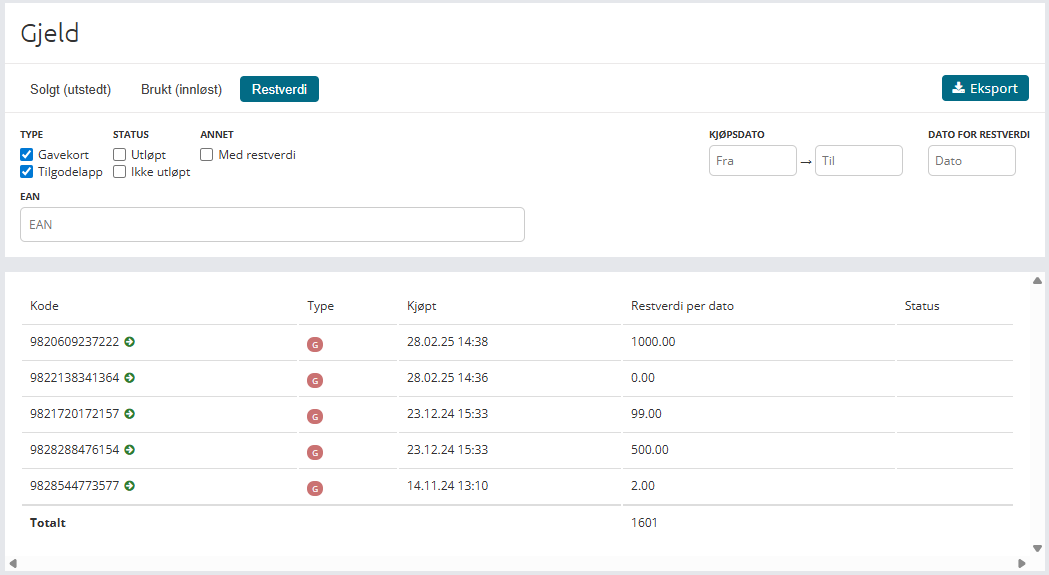
Denne fanen brukes ofte av regnskap for å finne ubrukt gjeld i systemet. Her har du fem valg:
Type: Gavekort eller Tilgodelapp.
Status: Utløpt eller Ikke utløpt.
Annet: Filtrer på elementer med restverdi.
Søk: Du kan søke etter EAN på gavekort/tilgodelapp
Dato: Kjøpsdato eller dato for restverdi kan også brukes
Se detaljer og redigere informasjon
Når du har funnet gjelden du vil sjekke, kan du se generell informasjon i listen under. For dypere innsikt kan du klikke på den grønne pilen ved siden av EAN-koden.
I denne detaljvisningen kan du:
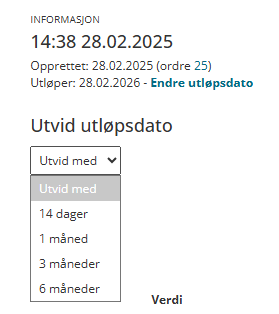
Justere verdien på gjelden, endre utløpsdatoen (utvidelse) og se hvilken ordre som er koblet opp mot den utstedte gjelden.
Ved justering av pris må du huske følgende:
Før du justerer gavekortet/beviset, bør du være oppmerksom på følgende:
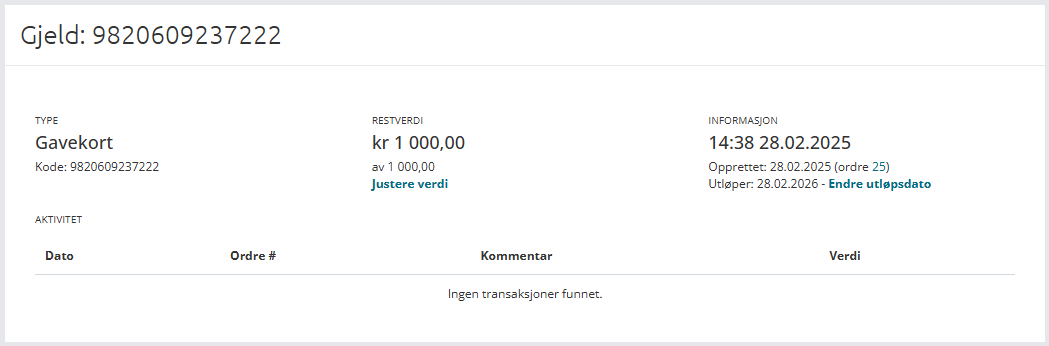
- Du må selv oppdatere den nye verdien i eksterne systemer. Denne funksjonen vil ikke gjøre det for deg.
- For å kunne endre gavekortets verdi må du oppgi en grunn i feltet for notat. Loggen vil også vise hvilken brukerkonto som ble benyttet for å gjøre denne endringen.
- Du kan kun justere verdien ned, men ikke under 0.
Ved dato utvidelse kan du justere innenfor satte tids intervaller:
14 dager, 1 måned, 3 måneder og 6 måneder.
Eksportering av listen
Du kan også eksportere listen etter filtreringen har blitt gjort. Du kan enkelt eksportere listen ved å klikke på "Eksport" oppe i høyre hjørne. Dette vil være en excell fil som inneholder de kollonene som er viktigst og vil lastes ned med en gang.
Filen inneholder da:
"Kode (ean)", "Ordre nr", "Type", "Kjøpsdato", "utløpsdato", "opprinnelsesverdi" og "restverdi."