
E-postmaler: Tilpasset e-postmal
En tilpasset e-postmal er en tom mal du kan installere så mange ganger du vil. Hver kopi får sin egen utløser og sine egne regler som bestemmer når den skal sendes — så du kan sende en egen e-post til akkurat de ordrene du velger.
Når passer en tilpasset e-postmal?
De faste e-postmalene dekker de vanlige tilfellene: ordrebekreftelse, ordre oppdatert, ordre fullført og så videre. En tilpasset e-postmal er for alt det andre — situasjoner der du vil sende noe spesielt til en bestemt gruppe ordrer.
Noen eksempler:
- En egen melding til kunder som har valgt henting i butikk.
- En e-post bare til ordrer i en bestemt kundegruppe, for eksempel forhandlere.
- En oppfølging til ordrer som inneholder produkter fra en bestemt kategori.
- En melding til store ordrer over et visst beløp.
Du kan installere flere tilpassede maler samtidig, hver med sin egen utløser og sine egne regler.
Slik kommer du i gang
1. Installer malen
Åpne Admin → E-postmaler og klikk Legg til mal. Velg Tilpasset e-postmal fra listen og installer den.
Tilpasset e-postmal kan installeres flere ganger — den forsvinner ikke fra listen etter at du har lagt til én. Hver gang du installerer den, får du en ny, tom mal du kan sette opp uavhengig av de andre.
Hvis butikken din ikke har Pluss, vises malen i listen med en oppfordring om å oppgradere i stedet for en installer-knapp.
2. Gi malen et navn
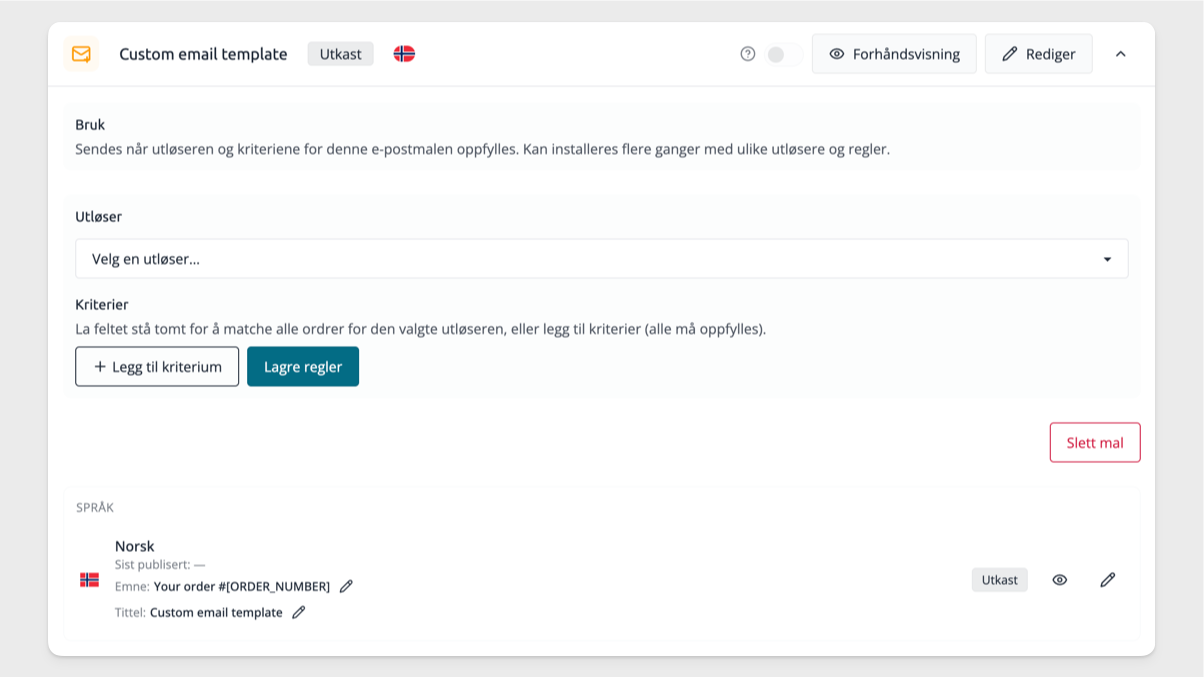
Den nye malen får et standardnavn. Klikk på tittelen i malkortet for å gi den et navn som beskriver hva den brukes til — for eksempel «Henteordre – ekstra info» eller «Forhandlere». Navnet er bare til intern bruk og vises ikke til kunden.
3. Velg en utløser
Åpne malkortet og velg en utløser. Utløseren bestemmer hvilken hendelse som kan sende e-posten. Foreløpig finnes:
Utløser | Betydning |
|---|---|
Ordre oppdatert | E-posten vurderes når en ordre endres etter at den er lagt inn — for eksempel når frakt registreres eller ordrestatus endres. |
Du må velge en utløser før du kan slå malen på.
4. Legg til kriterier (valgfritt)
Kriteriene avgjør hvilke ordrer malen gjelder for. Klikk Legg til kriterium og velg en type. Du kan legge til flere kriterier, men hver type kan bare brukes én gang.
Lar du kriteriene stå tomme, gjelder malen for alle ordrer som treffer utløseren.
5. Rediger innholdet
Innholdet redigeres på samme måte som alle andre e-postmaler, med e-postbyggeren. Se artiklene «E-postmaler: Redigere en mal» og «E-postmaler: Lagre og publiser maler» for hvordan du bygger og publiserer innholdet. En tilpasset mal har tilgang til de samme variablene som «Ordre oppdatert» — ordrenummer, status, sporing, kundeadresse og så videre.
6. Slå malen på
Bruk av/på-bryteren øverst i malkortet, ved siden av Forhåndsvis-knappen. Bryteren er låst til du har valgt en utløser. Når den er på, sendes e-posten til ordrer som treffer utløseren og kriteriene.
Kriterier
Når du legger til flere kriterier, må alle være oppfylt for at en ordre skal treffe malen. Tomme kriterier teller ikke med.
Kriteriene finnes i to former:
- Velg verdier — du velger én eller flere verdier fra en liste. Ordren treffer hvis verdien dens er én av dem du har valgt. For kategorier holder det at ordren inneholder minst ett produkt fra én av de valgte kategoriene.
- Tallområde — du angir en nedre og/eller øvre grense. Ordren treffer når tallet ligger innenfor grensene. Du kan sette bare den ene grensen om du vil.
Kriterium | Form | Treffer når |
|---|---|---|
Ordrestatus | Velg verdier | Ordren har en av de valgte statusene. |
Fraktmetode | Velg verdier | Ordren bruker en av de valgte fraktmetodene. |
Betalingsmåte | Velg verdier | Ordren er betalt med en av de valgte betalingsmåtene. |
Kundegruppe | Velg verdier | Kunden på ordren tilhører en av de valgte kundegruppene. |
Kategorier | Velg verdier | Ordren inneholder minst ett produkt fra en av de valgte kategoriene. |
Ordreverdi (inkl. mva.) | Tallområde | Ordresummen ligger innenfor grensene. |
Ordrevekt (gram) | Tallområde | Samlet vekt på produktene ligger innenfor grensene. |
Antall produkter | Tallområde | Antall produktlinjer ligger innenfor grensene. |
Husk å klikke Lagre regler etter at du har endret kriteriene. Knappen viser en markør i hjørnet når du har ulagrede endringer.
Hvilken e-post blir sendt?
En tilpasset mal går foran de faste e-postene. Når en ordre oppdateres, sjekkes de tilpassede malene først. Treffer en av dem, er det den som sendes — i stedet for standard «Ordre oppdatert» og i stedet for spesialmaler som «Ordre fullført» og «Ordre kansellert».
Treffer flere tilpassede maler samme ordre, brukes den eldste av dem (den du installerte først). Det er derfor lurt å lage kriteriene presise nok til at malene ikke overlapper, hvis du vil styre nøyaktig hvilken som sendes.
Bare maler som er slått på og har en utløser, blir vurdert.
Slette en mal
Klikk Slett mal på malkortet for å fjerne en tilpasset mal. Reglene for malen fjernes samtidig. Sletting kan ikke angres, men du kan alltid installere en ny tilpasset mal og sette den opp på nytt.
Hva skjer hvis abonnementet nedgraderes?
Tilpassede e-postmaler krever Pluss. Nedgraderer du til et lavere abonnement, slutter de tilpassede malene å sende, og kortene låses. Ingenting slettes — både malene og reglene beholdes. Oppgraderer du til Pluss igjen, virker alt som før uten at du må sette det opp på nytt.
Tips
- Gi hver mal et tydelig navn med en gang. Med flere tilpassede maler i listen blir det fort uoversiktlig uten gode navn.
- Begynn med kriteriene før du bruker tid på innholdet — da ser du raskt om malen treffer de ordrene du tenkte på.
- Vil du teste oppsettet, lag et kriterium som bare treffer en testordre (for eksempel en bestemt kundegruppe), så du ikke påvirker ekte kunder mens du bygger.