
Rabattsenter: Oversikt og kom i gang
Rabattsenter er stedet der du oppretter og styrer alle typer rabatter i butikken: rabattkoder kundene taster inn i kassen, automatiske mengderabatter og «Kjøp X for Y»-tilbud. Du planlegger dem, bestemmer hvilke produkter de gjelder for, og butikken sørger for å bruke dem når kunden handler.
De tre rabattypene
Hver rabatt du oppretter er én av tre typer. Velg typen som passer måten du vil at rabatten skal fungere på.
Type | Slik virker den | Passer til |
|---|---|---|
Rabattkode | Kunden taster inn en kode i kassen. Gir prosent eller et fast beløp i rabatt. | Nyhetsbrevkoder, gavekort, kampanjekoder, engangskoder til én bestemt kunde |
Mengderabatt | Brukes automatisk når handlekurven når en mengde du har satt. Jo mer de kjøper, jo større rabatt. | «Kjøp 5+ og spar 10 %», grossistlignende priser |
Kjøp X for Y | Kunden kjøper et antall produkter og får det billigste gratis eller rabattert. | «3 for 2»-tilbud, «kjøp 2 og få det billigste til halv pris» |
Du velger typen når du oppretter rabatten, og den kan ikke endres etterpå. Har du valgt feil type, sletter du rabatten og oppretter en ny.
Dashbordet
Dashbordet er forsiden i Rabattsenter. Det gir deg et raskt overblikk over hva som er i gang og hva som kommer.
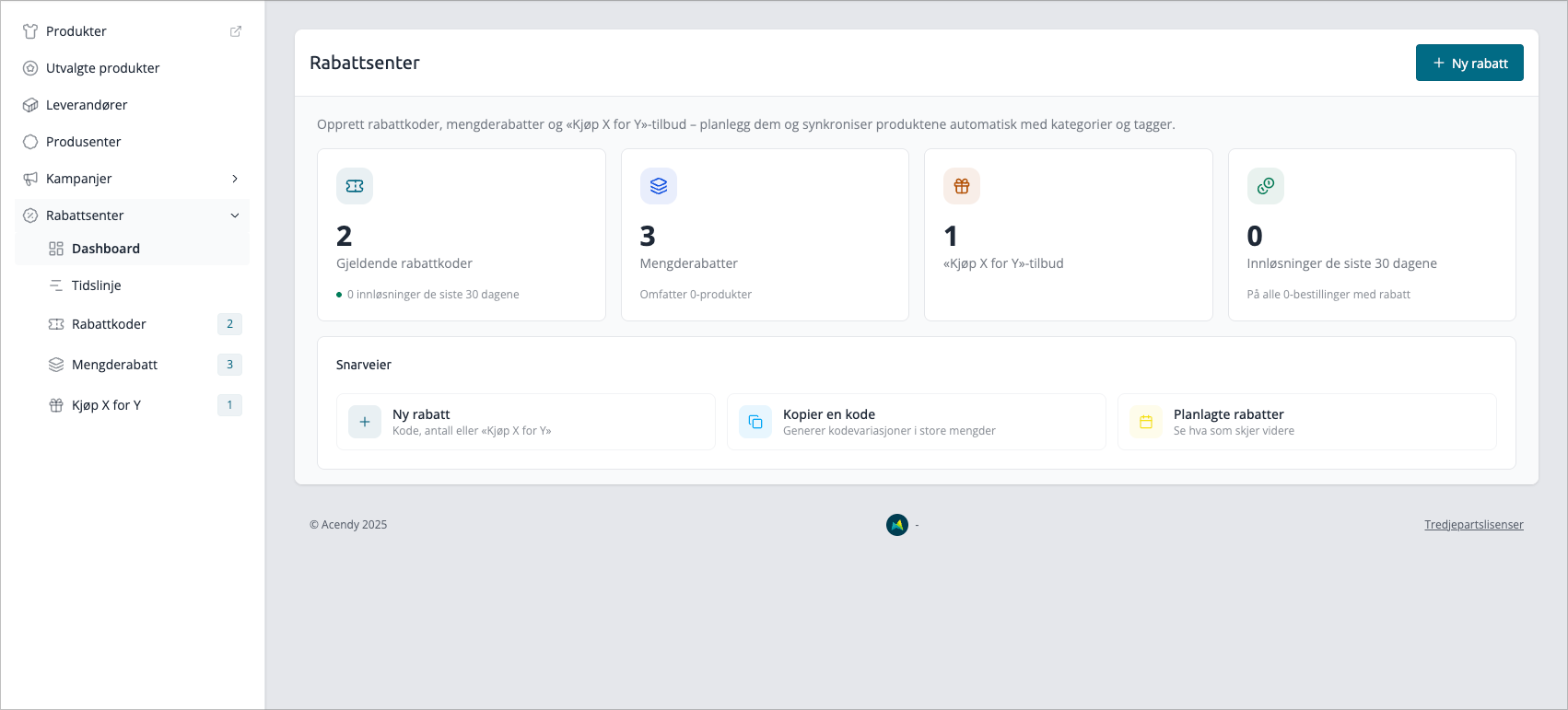
Det du ser:
- Gjeldende rabattkoder — hvor mange koder som er aktive akkurat nå, og hvor mange innløsninger de har hatt de siste 30 dagene.
- Gavekort — hvor mange gavekortkoder som fortsatt har saldo igjen, og det totale utestående beløpet.
- Mengderabatter — hvor mange du har og hvor mange produkter de dekker.
- «Kjøp X for Y»-tilbud — hvor mange som er satt opp og hvor mange innløsninger de har hatt de siste 30 dagene. Dette kortet vises bare hvis Kjøp X for Y er aktivert for butikken din.
- Kommende kampanjer — de neste rabattene som skal slå seg på, med hva hver enkelt synkroniserer til en kategori og tagger.
- Snarveier — snarveier til vanlige oppgaver, som å kopiere en kode i bulk.
Feilvarselet
Hvis en rabatt ikke klarte å sette seg opp ferdig — som regel fordi synkroniseringen av kategorier eller tagger støtte på et problem — vises et rødt varsel øverst på dashbordet. Det forteller hvilken rabatt som feilet og at ingen rabatt er aktiv for disse produktene nå.
Klikk Prøv på nytt for å behandle de berørte rabattene på nytt. Butikken prøver igjen ved neste kjøring. Se artikkelen Synkronisering av kategorier og tagger for hva som skjer i bakgrunnen og hvordan du løser det underliggende problemet.
Opprette en rabatt
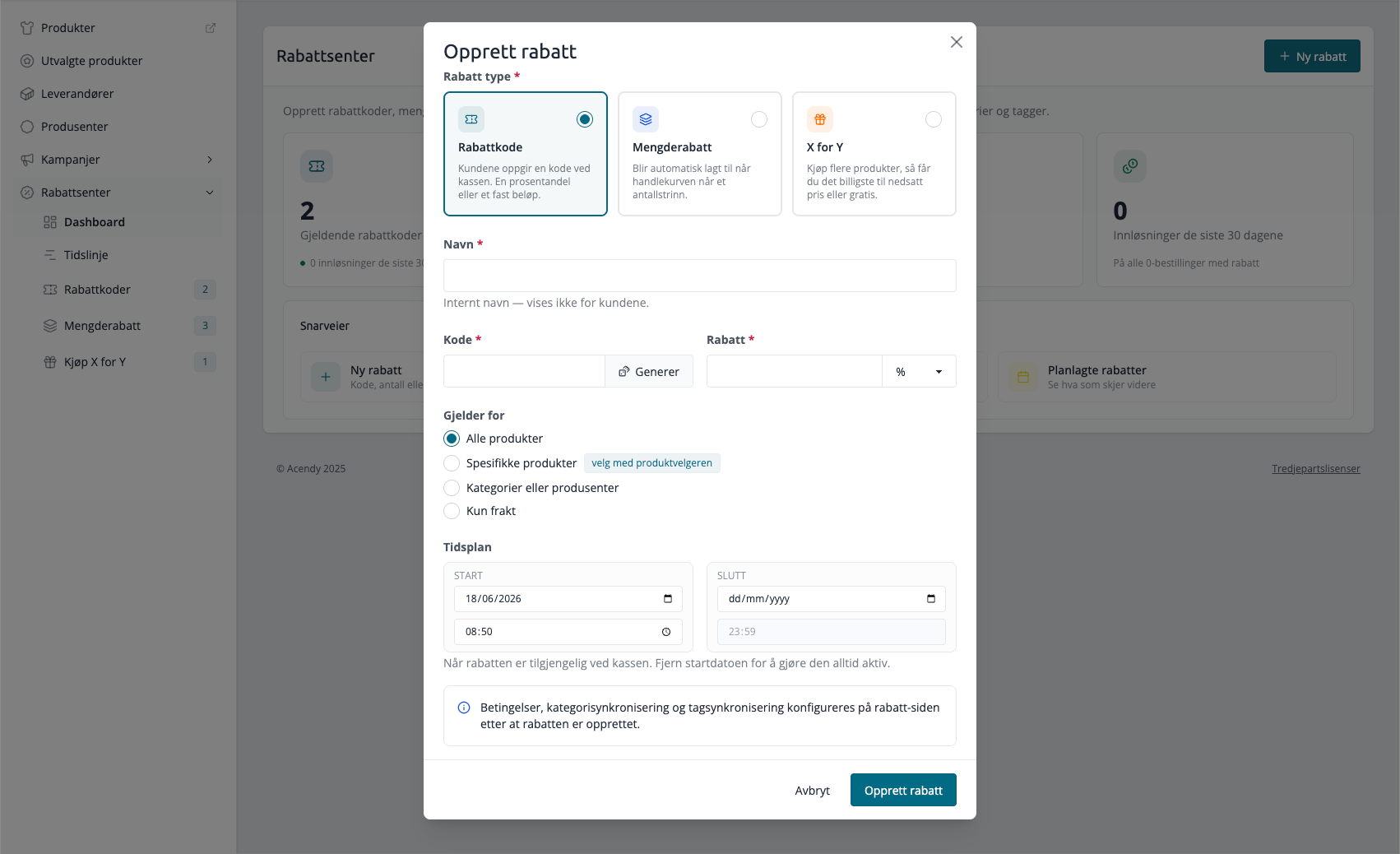
- Fra dashbordet eller en hvilken som helst rabattliste, klikk Ny rabatt.
- Velg rabattype (kode, mengde eller Kjøp X for Y).
- Gi den et navn. Dette er internt — kundene ser det aldri. Bruk noe du kjenner igjen senere, som «Nyhetsbrev vår 2026».
- For en rabattkode taster du inn koden kundene skal skrive, eller klikker Generer for en tilfeldig. Skjemaet viser fortløpende om koden er ledig eller allerede i bruk.
- Sett rabattverdien — en prosent eller et fast beløp.
- Velg hva den gjelder for (alle produkter, spesifikke produkter, kategorier eller produsenter, eller kun frakt).
- Sett eventuelt en tidsplan så den slår seg av og på automatisk. La startdatoen stå tom for å gjøre den alltid aktiv.
- Klikk Opprett rabatt.
Du havner på rabattens detaljside. Betingelser, kategorisynkronisering og tagsynkronisering settes opp der — ikke i opprettingsskjemaet — så det første steget kan holdes kort.
Detaljsiden
Hver rabatt har en detaljside der du styrer alt om den. Det finnes ingen egen «rediger»-side — du endrer innstillinger direkte på denne siden gjennom et sett med kort, hvert med sin egen redigeringsknapp.
Avhengig av typen ser du kort for:
- Innstillinger — navn, kode og verdi (blyantikonet i toppen).
- Tidsplan — når rabatten er tilgjengelig.
- Vilkår — minimumsbestilling, bruksbegrensning, kundegruppe og mer.
- Målretting og Utelatt — hvilke produkter rabatten gjelder for.
- Produkter — listen over produkter på rabatten når du målretter mot spesifikke produkter.
- Mengdenivåer (kun mengdetype) — tabellen med rabatt per mengde.
- X for Y-regelen (kun Kjøp X for Y) — regelen og hva kunden ser.
- Synkronisering av kategorier og Synkronisering av tagger — automatiske kategori- og taggendringer mens rabatten kjører.
Detaljsiden viser også hvor mange ganger rabatten er brukt. For koder åpner et klikk på det tallet bruksrapporten.
Finne rabattene dine
Hver rabattype har sin egen liste i menyen — Rabattkoder, Mengderabatt og Kjøp X for Y. Listene lar deg søke, filtrere på status eller om synkronisering er konfigurert, og handle på flere rabatter samtidig (som å slette flere på en gang). Det finnes også en Tidslinje som legger ut planlagte rabatter på en kalender så du ser overlapp med ett blikk.
Tips
- Navnet er bare for deg. Gjør det beskrivende så en kollega kan se hva en rabatt er til uten å åpne den.
- Å slette en rabatt som er aktiv deaktiverer den først, noe som reverserer eventuelle kategori- og taggendringer den har gjort. Brukshistorikken beholdes, så bruksrapporter forblir riktige.