
Juster tilbud
«Juster tilbud» er arbeidslisten i Tilbudssenter. Hele produktkatalogen ligger her, og du setter salgsprisen rett i tabellen — skriv inn en rabatt eller en ny pris, se hva det gjør med marginen, og lagre raden.
Du finner den under Produkter → Tilbudssenter → Juster tilbud.
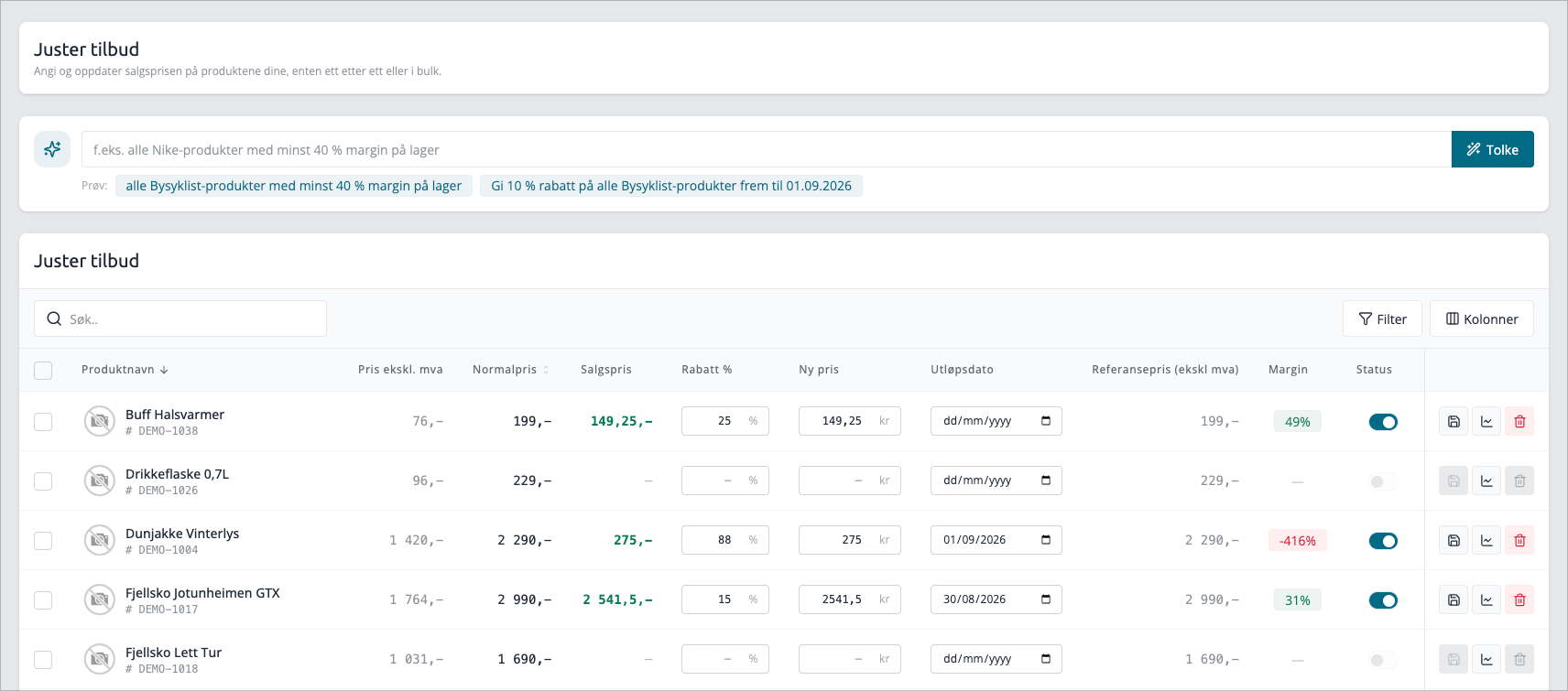
Sette en salgspris på ett produkt
- Søk opp produktet, eller filtrer deg fram til det.
- Skriv inn en verdi i Rabatt % eller i Ny pris. De to henger sammen: skriver du 20 i Rabatt %, fylles Ny pris ut for deg, og motsatt.
- Sett Utløpsdato hvis tilbudet skal slutte av seg selv. La feltet stå tomt om det skal gå til du stopper det.
- Se på Margin-merket. Det oppdateres mens du skriver, så du vet hva du sitter igjen med før du lagrer.
- Klikk lagre-ikonet ute til høyre i raden.
Alt før steg 5 er bare en forhåndsvisning i nettleseren. Ingenting er lagret, og ingenting er endret i butikken, før du klikker lagre.
Lagre-knappen er grå til du har skrevet inn en pris eller en rabatt — holder du musepekeren over, står det «Angi først salgspris eller rabatt». En dato alene er ikke et tilbud.
Kolonnene
Kolonne | Hva den viser |
|---|---|
Produkt | Bilde, produktnavn og artikkelnummer. Navnet åpner produktet i ny fane |
Pris ekskl. mva | Innkjøpsprisen din. Alltid uten mva |
Normalpris | Prisen produktet står i til vanlig |
Salgspris | Prisen kunden får akkurat nå. Kan ikke skrives i — den følger Rabatt % og Ny pris |
Rabatt % | Skriv inn rabatten i prosent |
Ny pris | Skriv inn salgsprisen i kroner |
Utløpsdato | Siste dag tilbudet gjelder |
Referansepris (ekskl mva) | «Før»-prisen, altså laveste pris de siste 30 dagene |
Lager | Antall på lager. Skjult som standard — slå den på under kolonnevalgene |
Margin | Margin med den salgsprisen som står i raden nå |
Status | Slår tilbudet av og på uten å slette det |
Lagre/Slett | Lagre raden, åpne prishistorikken, eller fjerne tilbudet |
Produktnavnet åpner i ny fane med vilje. Denne siden er en arbeidsliste, og en navigering i samme fane ville kastet alle radene du har fylt ut men ikke lagret.
Priser med eller uten mva
Prisene i tabellen følger innstillingen butikken din bruker ellers: viser butikken priser inkludert mva, skriver du inn priser inkludert mva her også. Innkjøpspris og margin er alltid uten mva, uansett — det er tallene som betyr noe for hva du tjener.
Radhandlingene
Ytterst til høyre i hver rad ligger tre knapper. Kolonnen står fast når du blar sidelengs.
- Lagre — lagrer salgsprisen og utløpsdatoen for raden.
- Prishistorikk — åpner prishistorikken for produktet.
- Fjern spesial — sletter tilbudet, så produktet går tilbake til normalpris. Du blir spurt først. Knappen er grå på produkter som ikke er på tilbud.
Status-bryteren slår tilbudet av uten å slette det. Prisen og datoene blir liggende, så du kan slå det på igjen senere. Bryteren er grå på produkter som ikke har noe tilbud å slå på.
Filtrere og finne fram
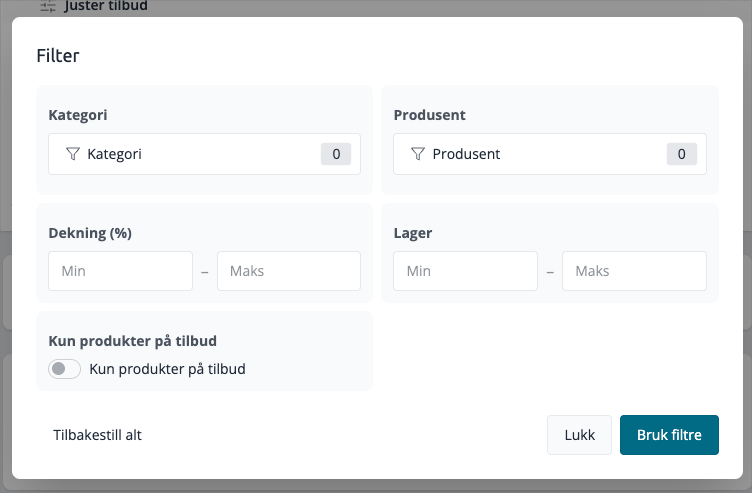
Søkefeltet søker i produktnavn og artikkelnummer. Trenger du mer, klikker du Filter:
Filter | Hva det gjør |
|---|---|
Kategori | Begrens til én kategori. Kryss av Inkluder underkategorier for å ta med alt under den |
Produsent | Begrens til én produsent |
Dekning (%) | Sett et fra- og til-nivå for margin. Treffer bare produkter som er på tilbud |
Lager | Sett et fra- og til-nivå for lagerbeholdning |
Kun produkter på tilbud | Skjul alt som ikke har en salgspris |
Du kan også vise, skjule og flytte kolonner, så tabellen viser det du faktisk jobber med.
Kommer du hit fra marginvarselet på dashboardet, er Dekning-filteret satt for deg.
Endre mange produkter samtidig
Kryss av radene du vil endre, eller bruk avkryssingsboksen i toppen for å velge alle treffene — også de på sidene du ikke har bladd til. Da dukker handlingslinjen opp:
Handling | Hva den gjør |
|---|---|
Angi salgspris | Åpner masseredigereren, der du setter pris på alle de valgte samtidig |
Aktiver | Slår på tilbudene til de valgte produktene |
Deaktiver | Slår av tilbudene, uten å slette dem |
Fjern | Sletter tilbudene, så produktene går tilbake til normalpris |
Gå tilbake | Setter de valgte produktene tilbake til tilstanden de hadde før den siste masseendringen som traff dem |
Angi salgspris er den store: den har egne rabattmetoder, avrunding og forhåndsvisning. Se Sette tilbudspris på mange produkter.
Produkter som er låst av en kampanje
Er et produkt med i en kampanje som kjører nå, eier kampanjen prisen. Raden er markert med Aktiv kampanje, og forsøk på å lagre, aktivere, deaktivere eller fjerne går ikke gjennom — du får meldingen «Ingen endring — produktet kan være låst på grunn av en aktiv kampanje.» Det gjelder også når produktet er med i et større utvalg du endrer: de låste produktene hoppes bare over, resten går gjennom.
Skal prisen på et slikt produkt endres, gjør du det i kampanjen.
Tips
- Rabatt % runder til hele kroner når den regner ut Ny pris. Vil du ha et bestemt prispunkt som 249, skriv det i Ny pris i stedet.
- Utløpsdatoen er inklusiv: tilbudet gjelder ut hele den dagen du velger, til 23:59:59.
- Enkeltendringer du gjør her havner ikke i masseredigeringsloggen — den logger bare masseendringer. Skal endringen kunne tilbakestilles senere, gjør den gjennom Angi salgspris.