
Produktfilter
Filter er tilgjengelig i prisplanen Smart.
Hva er filter?
Et filter lar kunder sortere produkter basert på kriterier som:
- Farge (rød, blå, svart)
- Størrelse (S, M, L, XL)
- Pris (0–500 kr, 500–1000 kr)
- Merke (Nike, Adidas, Puma)
- Materiale (bomull, ull, polyester)
Filter brukes på kategorisider for å vise relevante produkter. Butikken har fire standardfilter som enkelt kan aktiveres:
- Lagerstatus
- Pris
- Kategori
- Produsenter
Filter vs. varianter
Varianter:
- Opprettes under Produkter → Varianter.
- Refererer til ulike versjoner av samme produkt (f.eks. størrelse, farge).
- Kunden velger variant direkte på produktsiden.
Eksempel:
- Et t-skjorte kan ha varianter som S, M, L, XL.
- En kopp kan ha varianter i sort, hvit og blå.
- En stol kan ha varianter i tre, metall eller plast.
Les mer om Varianter her.
Filter:
- Opprettes under Produkter → Filter.
- Hjelper kunder å begrense søkeresultater basert på egenskaper.
- Brukes på kategorisider for å filtrere produkter etter f.eks farge, størrelse, merke osv.
Eksempel:
- En kunde kan filtrere sko basert på Farge (svart, hvit, rød) eller Størrelse (40, 41, 42, 43),
eller filtrere sko på “Nike” og “str. 42” for å se alle relevante modeller. - I en elektronikkbutikk kan filtrene være Merke (Samsung, Apple, Sony) eller Lagringskapasitet (64GB, 128GB, 256GB).
Variant-filter
Når du har opprettet varianter på produktene dine, kan du lage filter basert på de.
Vanlige eksempler: Størrelse og Farge.
Slik oppretter du filter
- Gå til Produkter → Filter i kontrollpanelet.
- Du ser de 4 standardfilterne øverst – slå dem på for å aktivere.
- For egendefinerte filter – klikk Legg til filtergruppe.
- Gi filtergruppen et navn (det kundene ser på kategorisiden).
- Legg til individuelle filterverdier og sorter rekkefølgen.
- Knytt verdier til filteret.
→ Huk av for hvilke produkter som skal vises for hver filterverdi.
Eksempel: Filtergruppen “Farge” → filterverdi “Rød” → huk av for alle røde produkter.
→ Nå vil tallet i sirkelen på filteret vise hvor mange produkter som er koblet til verdien.
Avansert filter med produktegenskaper
- Krever egen utvidelse.
- Produktegenskaper lar deg legge til verdier på produkter som knyttes til filter, men som ikke vises for kundene.
- Kan være mye arbeid for mange produkter, men gir full kontroll over filtreringen.
Slette filtervalg
- Gå til Produkter → Filter i kontrollpanelet.
- Finn filteret og se kolonne 3.
- Klikk Rediger → Slett.
Når du trykker Slett - får du en advarsel:
"Er du sikker på at du vil slette dette filteret? Filteret og alle verdier vil bli fjernet. Dette kan ikke angres!". Denne må tas stilling til for å kunne slette et filter
Ofte stilte spørsmål (FAQ)
Jeg har ekstremt mange verdier knyttet opp mot et filtervalg, må jeg bla igjennom alle?
Nei. Dersom du har veldig mange verdier knyttet opp mot et filtervalg kan du enkelt velge å kun få opp aktive verdier i oversikten.
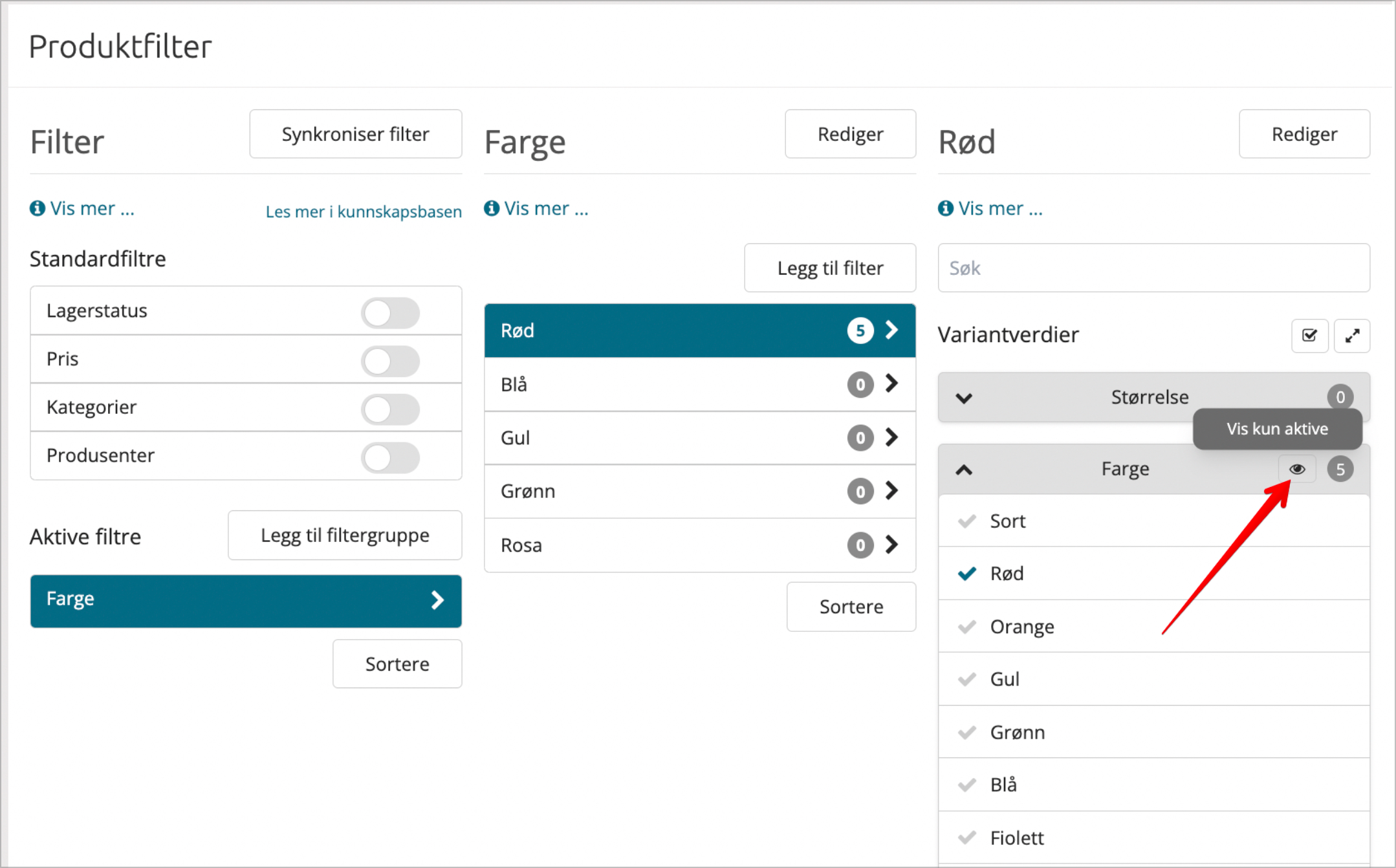
Hva skjer når man trykker på "Synkroniser filter"?
Når du trykker på "Synkroniser filter", oppdateres filtrene i nettbutikken din. Dette innebærer at nye egenskaper, verdier eller endringer du har gjort på produkter blir inkludert i filtrene. Det anbefales å synkronisere filter etter betydelige endringer i produktdataene for å sikre at kundene dine har tilgang til de mest oppdaterte filtrene.
Vil alle filtergrupper alltid være synlige i nettbutikken?
Nei, filtergrupper vises kun dersom det finnes produkter i den aktuelle kategorien som har egenskaper knyttet til den filtergruppen.
Hva avgjør om en filtergruppe vises?
For at en filtergruppe skal vises:
- Minst én egenskap i gruppen må være aktiv og koblet til produkter i den kategorien kunden er inne i.
- Det må finnes verdier registrert for egenskapene på produktene i kategorien.