
Kategori: Underkategorier
Med "Underkategorier" kan man automatisk vise alle underkategorier til gjeldende kategori øverst på kategorisiden.
I eksemplet under ser vi hvordan kategorien "Klær" viser direkte underkategorier. Hadde vi gått videre inn på kategorien "Dame" ville vi sett dens underkategorier.

Slik legger du til blokken
- Naviger til designbyggeren
- Åpne malen for "Kategoriside"
- I seksjonen "Produktseksjon (Productgrid), legg til blokken "Underkategorier"
Sørg for at blokken "Underkategorier" er plassert over blokken "Produkter i rutenett". Du kan alternativt ha en egen "Produktseksjon" som kun inneholder "Underkategorier". Altså, en seksjon som inneholder underkategorier og en seksjon som inneholder produktene.
Om underkategoriene ikke vises i designbyggeren, prøv følgende:
- Lagre designet og last inn designbyggeren på nytt.
- Sørg for at du forhåndsviser en kategori som har underkategorier.
- I butikker uten filter: sjekk at "Vis underkategorier på hovedkategori-siden" er aktiv under
Konfigurasjon > Kategorii kontrollpanelet. I butikker med filter kreves ikke denne innstillingen — blokken henter da underkategoriene direkte fra kategoritreet.
Underkategorier sammen med filter
Underkategori-blokken og filteret utelukker ikke hverandre. En kategoriside kan vise underkategorier og filter samtidig, både når filteret ligger som en horisontal rad over produktene og når det ligger i en kolonne ved siden av produktlisten.
I en butikk med filter indekseres produktene på sin egen kategori og på kategoriene over. En hovedkategori lister derfor ut produktene fra underkategoriene sine, filteret får noe å filtrere på, og underkategori-blokken vises i tillegg. Dette krever ingen utvidelse.
Filterets plassering velges i designbyggerens generelle innstillinger for kategori: "horisontal" gir en rad over produktene, "sidebar" gir en kolonne ved siden av produktlisten. Samme innstillingsgruppe styrer også bredden på filterkolonnen, filterstil (åpen eller trekkspill), knapp for å skjule filteret, samt plassering av sortering og valgte filtre.
Tilpasse utseende på underkategorier
Etter blokken er lagt til kan du gjøre enkle endringer i utseende.
Klikk på blyant-knappen for å redigere innstillingene. Herfra kan du endre skriftstørrelse, skrifttykkelse samt farge på skrift, bakgrunn og legge til kantlinje. Som på alle andre blokker kan man også endre kolonneoppsett, margin, padding og legge til egne CSS-klasser.
Visningstype
Velg hvordan underkategoriene skal vises gjennom innstillingen kolonnetype.
Grid
Underkategoriene vises i et rutenett. Man kan selv bestemme hvor mange kolonner rutenettet skal deles inn i (1-8). Om man har flere underkategorier enn kolonner vil det automatisk legges til en ekstra rad.

Flex
Med "flex" valgt vil alle kategorier plasseres på en horisontal rekke. Hver kategori vil automatisk tilpasse seg navnet på kategorien eller bildet, for å utnytte plassen best mulig. Når en rekke er full vil den automatisk starte på neste rad.
Visningstype flex har flere innstillinger:
- Karusell: Om aktiv vil underkategoriene alltid vises på en rad med scrolling. Med denne aktiv vil man også få valg om å vise/skjule piler for navigering. Ved karusell vil hver underkategori ta 25% av bredden, med andre ord vil maks 4 underkategorier vises samtidig.
- Justering: Velg om kategoriene som standard skal plasseres til venstre, midten eller høyre.
- Angi bildehøyde: Juster høyden på kategoribilder.
- Fyll plass: Hver kategori vil utvides til å bruke så mye plass som er tilgjengelig.
- Kategoriens maksimale bredde: Sett en bredde, i piksler, som kategorien aldri skal overskride.
- Avstandskontroll: Avstand mellom hver underkategori.

Legge til kategoribilder
Om du ønsker å vise bilder på underkategoriene vil dette skje automatisk når en kategori har bilde. Merk at bildet automatisk vil ta hele bredden av underkategori-boksen. Noe tilpassing av kategoribildet kan være nødvendig.
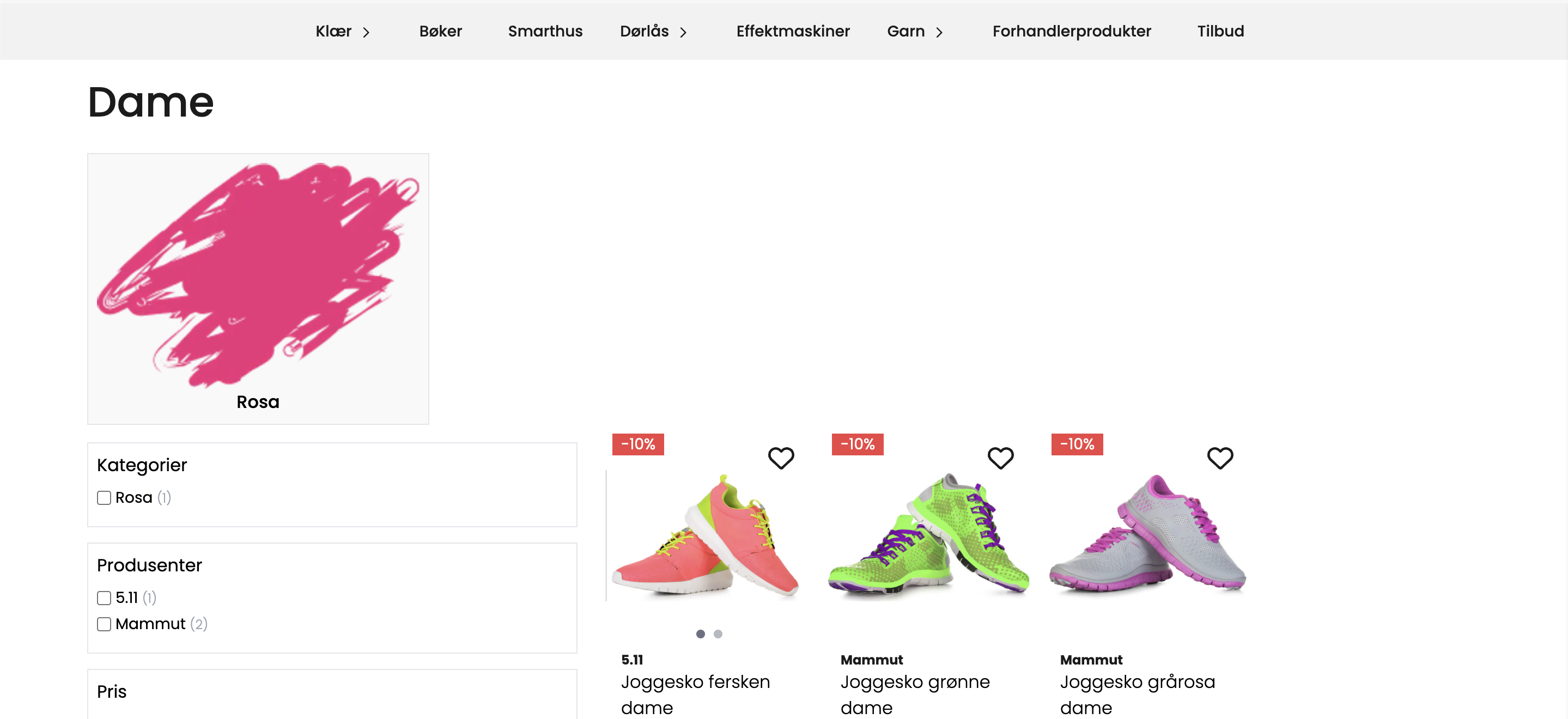
Slik legger du til kategoribilder:
- I ditt kontrollpanel, naviger til
Produkter > Produkter - I venstremenyen finner du kategorien du vil legge til bilde på, og klikker blyant-knappen for å redigere.
- Under "Innstillinger" i vinduet som åpner seg kan bildet lastes opp.
Tillate produkter i kategori med underkategori
Om en hovedkategori skal vise produkter i tillegg til underkategoriene, avhenger fremgangsmåten av om butikken bruker filter.
Butikker med filter: dette fungerer uten utvidelser. Produktene indekseres også på kategoriene over sin egen, så hovedkategorien viser produktene fra underkategoriene sine automatisk — samtidig med underkategori-blokken og filteret.
Butikker uten filter: som standard kan man kun ha produkter i kategorier som ikke har underkategorier. Det vil si, man må velge enten eller. Skal begge vises i én og samme kategori, må utvidelsen "Tillat produkter i hovedkategorier" være aktivert. Utvidelsen er også det som lar deg knytte produkter direkte til en kategori som har underkategorier.
Konfigurer utvidelser ved å gå til Utvidelser > Dine utvidelser