
Hurtigredigering
Kom i gang
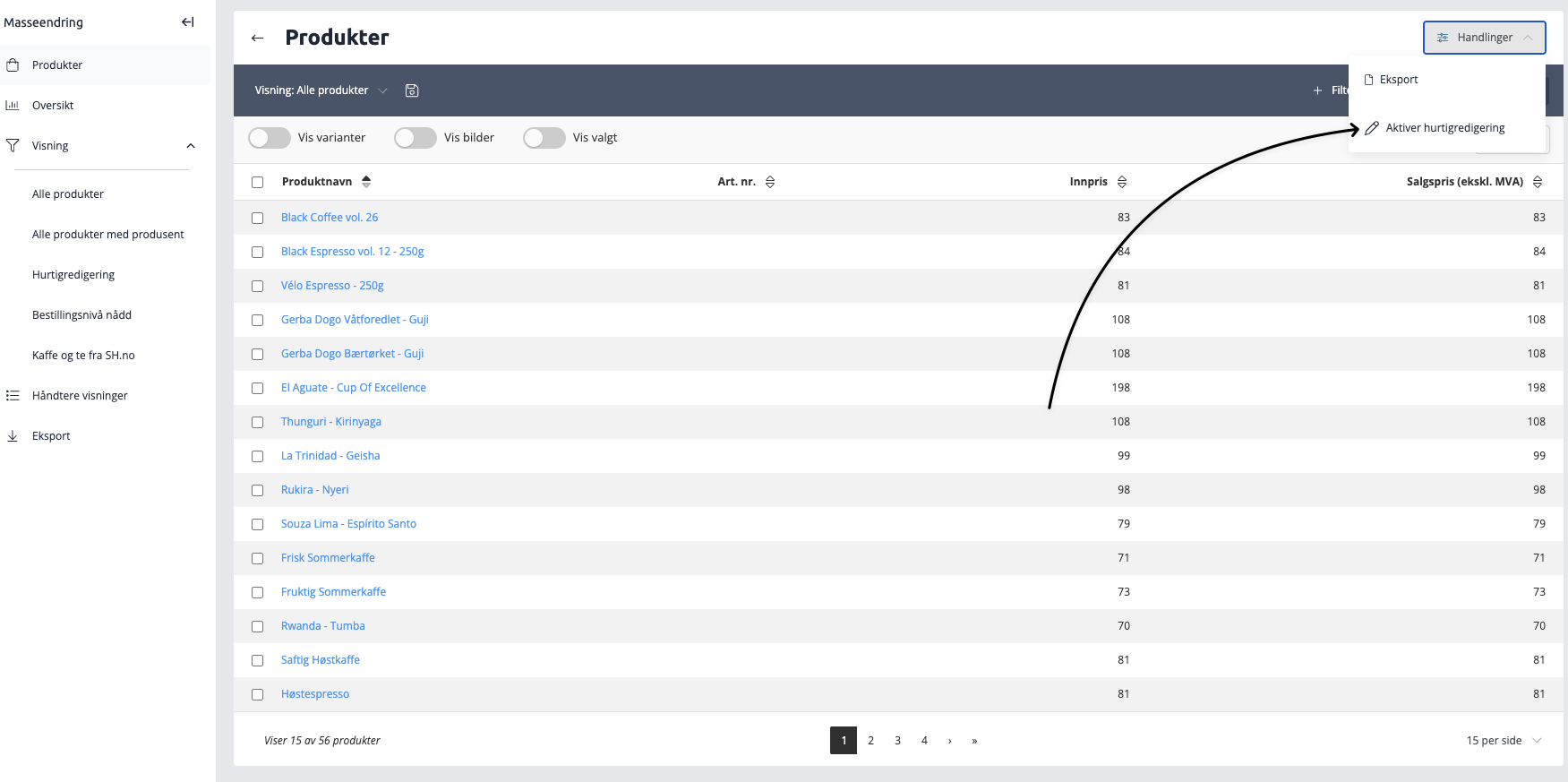
Før du starter redigeringen, bør du begrense utvalget slik at du kun ser produktene du skal jobbe med. Dette gjøres via landingssiden til Masseendring.
- Bruk filter, søk og kolonnevalg for å finne de riktige produktene.
- Klikk på menyen Handlinger.
- Velg Aktiver hurtigredigering.
Slik redigerer du produkter
Når funksjonen er aktivert, vil de feltene som kan endres skille seg ut fra de som er skrivebeskyttet.
- Identifisering: Redigerbare felt har et eget visuelt uttrykk.
- Endringsmarkør: Når du skriver inn en ny verdi i et felt, markeres rammen med en turkis farge. Dette viser at endringen er registrert, men ennå ikke lagret i databasen.
Lagre og fullføre
Endringene trer ikke i kraft før de er bekreftet.
- Klikk på knappen
Lagre endringernår du er ferdig. - Systemet starter en automatisk jobb som oppdaterer alle produktene i bakgrunnen.
- En fremdriftsindikator holder deg oppdatert på statusen for oppdateringen.
Oversikt over endringshistorikk (Loggen)
Alle endringer loggføres slik at du har full kontroll over hva som er gjort. Du finner denne oversikten ved å gå til Oversikt i sidemenyen. Loggen er delt inn i to kategorier:
Kategori | Beskrivelse |
Handlinger | Viser store batch-jobber og masseendringer utført på tvers av mange produkter. |
Hurtigredigering | Viser hver økt med hurtigredigering gruppert etter dato. |
Visninger
Ved å bruke egne visninger kan du skreddersy arbeidet slik at du alltid har rask tilgang til produktene og kolonnene du jobber mest med.
Opprett egne visninger
Hvis du gjør hyppige endringer på utvalgte produkter kan du enkelt opprette egne visninger.
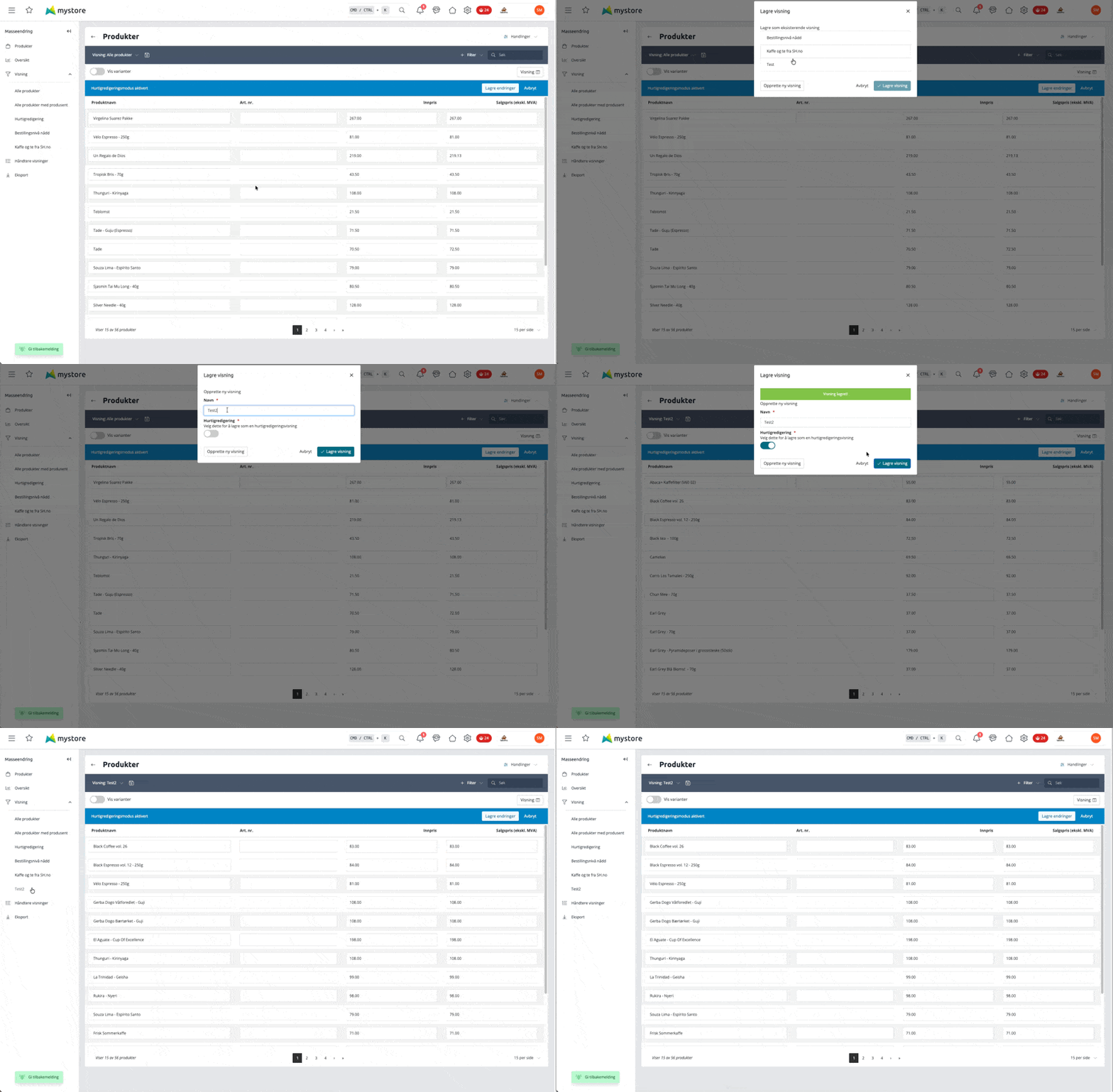
- Gjør de ønskede tilpasningene med filter og kolonnevalg
- Trykk på "Lagre"-ikonet i verktøylinjen
- Velg
Opprett ny visning - Gi visningen et beskrivende navn som er lett å kjenne igjen
- Huk av for "Hurtigredigering"
- Klikk Lagre
Forhåndslagret visning: Hurtigredigering
For at du skal komme raskt i gang, har vi allerede klargjort en standardvisning kalt Hurtigredigering. Denne inneholder de mest brukte kolonnene for effektiv dataoppdatering:
|
|
|
|
|
|
|
|
Tilpasning av utvalg
Husk at ingen visninger er låste. Du har alltid full frihet til å:
- Legge til eller fjerne kolonner etter behov.
- Justere produktutvalget ved å bruke avanserte filter.
- Oppdatere eksisterende visninger eller lagre helt nye varianter.
Dette sikrer at du alltid har et oppsett som passer til den spesifikke oppgaven du skal utføre.
Hurtigtaster for raskere navigering
Du kan navigere effektivt i tabellen ved hjelp av tastaturet:
- Enter: Hopper til samme felt i raden under.
- CTRL + Enter: Hopper til samme felt i raden over.