
E-post: Legg til avsenderadresser
E-postadresser
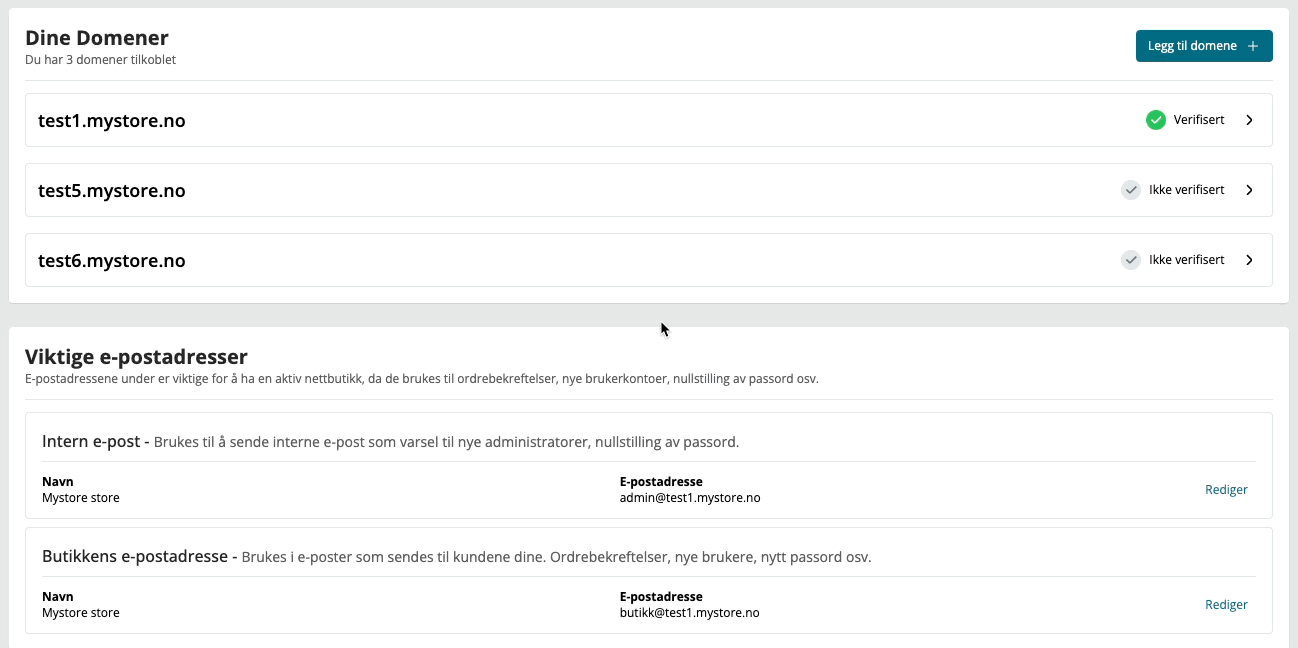
På siden E-postadresser setter du opp hvilke adresser butikken bruker ved e-postutsending. Det finnes tre påkrevde systemadresser, pluss valgfrie avsenderadresser for intern bruk og mottakeradresser for Z-rapporter.
Du trenger minst ett verifisert avsenderdomene før du kan legge til noen adresse. Hvis ingen verifiserte domener finnes, vises et varsel øverst på siden.
Slik finner du siden
Gå til Konfigurasjon → E-post, klikk deretter Adresser i sidemenyen.
Viktige e-postadresser
Disse tre adressene brukes til alle automatiske e-poster nettbutikken sender. Hver rad viser adressetypen, hva den brukes til, og gjeldende adresse (eller en tom tilstand hvis den ikke er konfigurert ennå).
Intern e-post
Brukes til interne varsler: meldinger til nye administratorer, tilbakestilling av passord for adminkontoer og lignende systemmeldinger. Kundene ser ikke denne adressen.
Butikkens e-postadresse
Hovedadressen kunder ser i utgående e-poster. Brukes til ordrebekreftelser, e-poster om nye brukerkontoer og passordtilbakestilling sendt til kunder.
Avsender for kontaktskjema
Avsenderadressen for kontaktskjemaet. Hvis feltet er tomt, brukes butikkens e-postadresse automatisk. Kundens egen e-postadresse legges i Reply-To-feltet, slik at svar sendes tilbake til dem.
For å legge til eller endre noen av disse adressene, klikk på redigeringsikonet på raden og velg fra dine verifiserte domener.
Mottakere av ordrebekreftelse
Under systemadressene kan du legge til ekstra e-postadresser som mottar en kopi av alle ordrebekreftelser. Dette er nyttig hvis et lager, regnskapsfører eller en ekstra innboks også trenger å se innkommende bestillinger.
Legg inn adresser i dette formatet:
Firmanavn <adresse@domene.no>,Annen person <annen@domene.no>
Klikk Lagre for å lagre.
Avsenderadresser
Avsenderadresser er egendefinerte adresser du kan bruke som "fra"-felt når du sender innkjøpsordrer, tilbud og lignende interne dokumenter fra kontrollpanelet. De brukes ikke til automatiske butikke-poster.
Slik legger du til en avsenderadresse:
- Klikk Legg til avsender.
- Skriv inn et visningsnavn (f.eks. firmanavnet).
- Skriv inn den lokale delen av adressen — delen foran
@. - Velg et verifisert domene fra nedtrekkslisten.
- Klikk Send inn.
Den lokale delen kan bare inneholde bokstaver, tall og tegnene +, ., -, _. Bare verifiserte domener vises i nedtrekkslisten.
For å redigere eller fjerne en adresse, bruk ikonene til høyre på hver rad.
E-postadresser for Z-rapporter
Disse adressene mottar en e-post med Z-rapporten hver gang en genereres. Legg dem til på samme måte som avsenderadresser, men bruk Legg til mottaker i stedet. Du kan bruke en hvilken som helst gyldig e-postadresse her — den trenger ikke å være på ett av dine verifiserte domener.
Tips
- Du må legge til og verifisere et domene før du kan konfigurere noen av de tre systemadressene. Gjør det først under E-post → Domenenavn.
- Fjerner du et domene, slettes alle adresser på det domenet automatisk fra kontrollpanelet.
- Avsender for kontaktskjema er valgfritt — la feltet stå tomt for å falle tilbake på butikkens e-postadresse.