Landingsside
Intro
Landingssiden til designbyggeren gir en oversikt over butikkens forside. Dette er det første kundene ser når de åpner nettbutikken din, så det er viktig at siden er attraktiv, ryddig og raskt gir et innblikk i produkttypene du tilbyr.
Her er noen tips til butikkens landingsside:
- Hold det enkelt: Du trenger ikke fylle landingssiden med et stort antall bannere og produkter. Fokuser på noen få, viktige bannere og en eller to rader med produkter, samt kanskje noe annet spennende innhold. For mye innhold på landingssiden kan påvirke lastetiden negativt, og det er få kunder som vil scrolle helt ned på siden. Husk: Hvis alt ser viktig ut, er det utfordrende for kundene dine å vite hva du helst vil at de skal legge merke til.
- Klar merkevareidentitet: Forsiden skal gjenspeile bedriftens merkevare gjennom riktig bruk av farger, logo og skrifttype. En sterk merkevareidentitet skaper gjenkjennelse og tillit hos kundene.
- Ren og organisert layout: Bruk et enkelt og oversiktlig design som gjør det lett for besøkende å finne den informasjonen de trenger. Unngå rot og distraherende elementer.
- Visuelle elementer: Benytt høyoppløselige bilder for å presentere produkter og fremheve spesialtilbud. God bildebruk kan sterkt påvirke en kundes kjøpsbeslutning. Husk å optimalisere bilder for rask lastetid, da store filer kan redusere hastigheten. Les mer om optimalisering av bilder for nettbruk →
- Relevant og oppdatert innhold: Promoter aktuelle tilbud, sesongkampanjer eller nye produkter. Hold innholdet friskt for å engasjere kundene.
- Kundestøtte: Tilby enkel tilgang til kundeservice med en tydelig lenke til kontaktinformasjon eller en live chat-funksjon.
Bygg din egen landingsside
Når du aktiverer et tema, får du en landingsside med et standardoppsett. Du kan velge å beholde dette ved å laste opp nye bilder, eller du kan tilpasse det helt etter dine egne preferanser.
Endre Bannerbilde
For å endre bannerbildet, klikk på banneret du ønsker å bytte. Dette vil åpne den relevante delen av menyen til venstre.
Sidemenyen gir deg følgende muligheter for bilder:
- Endre bilde: For å bytte bilde, klikk på "Erstatt". Et nytt vindu åpnes hvor du kan velge et bilde du allerede har lastet opp, eller laste opp et nytt. Velg et nytt bilde, og bannerbildet ditt er oppdatert!
- Velge visning (Desktop, Nettbrett, Mobil): Velg om du vil bytte bannerbilde for desktop, nettbrett eller mobil. Du kan bruke forskjellige bilder for hver enhet for optimal tilpasning. Hvis du ønsker å bruke samme bilde for alle enheter laster du kun opp i feltet Standard.
- Overskrift, avsnitt og knapp: I designbyggeren kan du legge inn overskrift, tekst og knapper direkte på bannerbildene. Dette gjør at du ikke trenger å laste opp tekst på bildene før de lastes opp.
Ny bildeseksjon
Hvis du ønsker å legge til en ny bildeseksjon på forsiden kan du enkelt velge å legge til en ny seksjon.
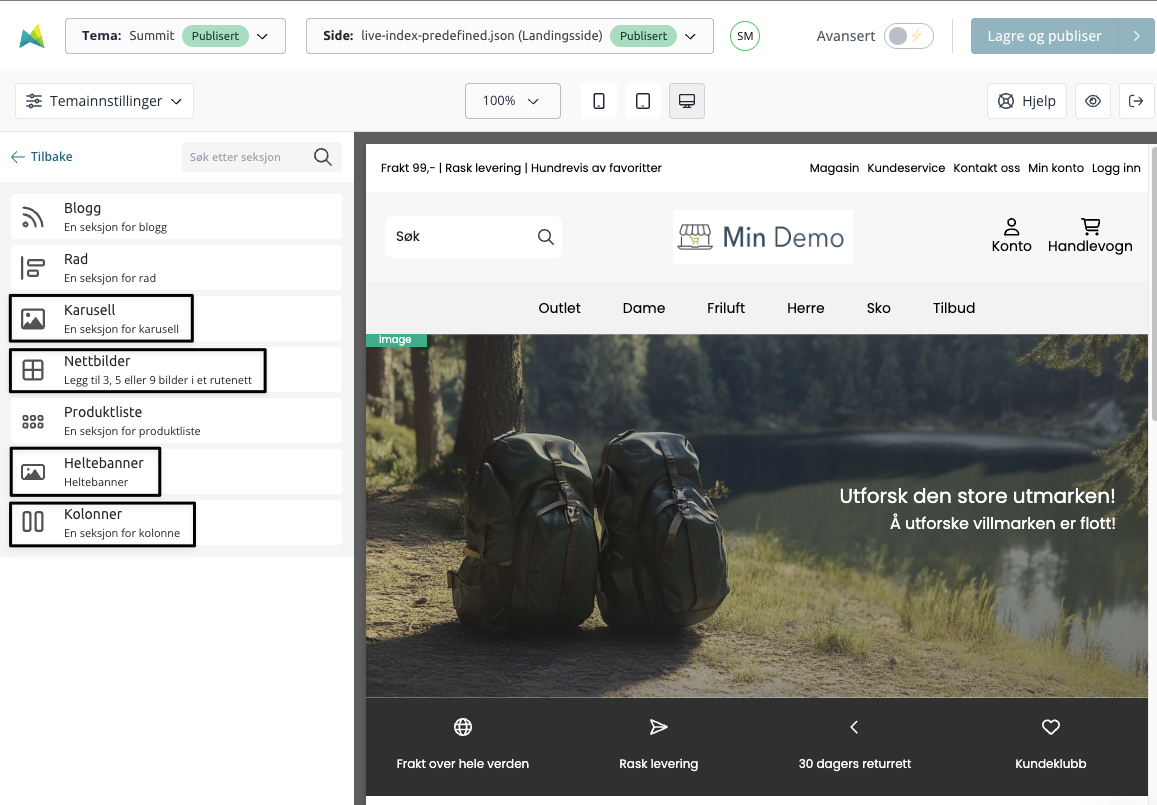
Følgende seksjoner har støtte for bilder:
- Karusell: En karusellfunksjon lar deg legge til flere bannerbilder som kan rullere automatisk, eller som kundene kan bla igjennom manuelt. Hvert bannerbilde kan ha egendefinert tekst og en knapp. Se eksempel →
- Nettbilder: Brukes for å lage en kollasje av bilder i nettbutikken. Dette bidrar til en mer visuell og engasjerende opplevelse. Se eksempel →
- Heltebanner: Et helt enkelt banner som er en perfekt måte å personalisere forsiden på. Vær oppmerksom på at det ikke er mulig å laste opp egne bilder for mobil og nettbrett. Under "Avanserte innstillinger" kan du justere størrelsen for mobil i tillegg til størrelsen på desktop.
- Kolonner: Ideell for å strukturere sidens layout med små bannerbilder, unike salgsargumenter, kundereferanser, nedtellinger, og mer. Se eksempel →