
Bygg inn YouTube-videoer
Denne artikkelen viser hvordan du bygger inn YouTube-videoer og YouTube Shorts på sider i nettbutikken via tekstredigereren i kontrollpanelet.
Hva innebærer å bygge inn YouTube-videoer?
Ved å bygge inn YouTube-videoer kan du vise video direkte på nettsidene dine, uten at kundene må forlate nettbutikken. Dette brukes ofte til produktpresentasjoner, guider, inspirasjon eller markedsføring.
YouTube-videoer kan legges inn på alle sider som kan redigeres med tekstredigereren i kontrollpanelet.
Slik bygger du inn en vanlig YouTube-video
- Gå til YouTube og åpne videoen du ønsker å vise
- Klikk Del → Bygg inn
- Kopier innbyggingskoden (iframe-koden)
- Gå til Kontrollpanelet
- Åpne siden du vil legge videoen inn på, for eksempel:
- Produkter → Produkter → Velg ønsket produkt → Rediger
- Design → Hovedmeny/Innhold → Velg side → Rediger
- Produkter → Produkter → Velg ønsket kategori → Rediger → Kategoribeskrivelse
- I tekstredigereren, klikk på Kilde
- Lim inn iframe-koden direkte i kildekoden
Lagre endringene og kontroller i nettbutikken at videoen vises riktig
Bygge inn YouTube Shorts
YouTube Shorts har ikke egen Bygg inn-funksjon, men kan likevel legges inn manuelt ved hjelp av iframe.
Slik gjør du det:
- Gå til YouTube Shorts og åpne videoen
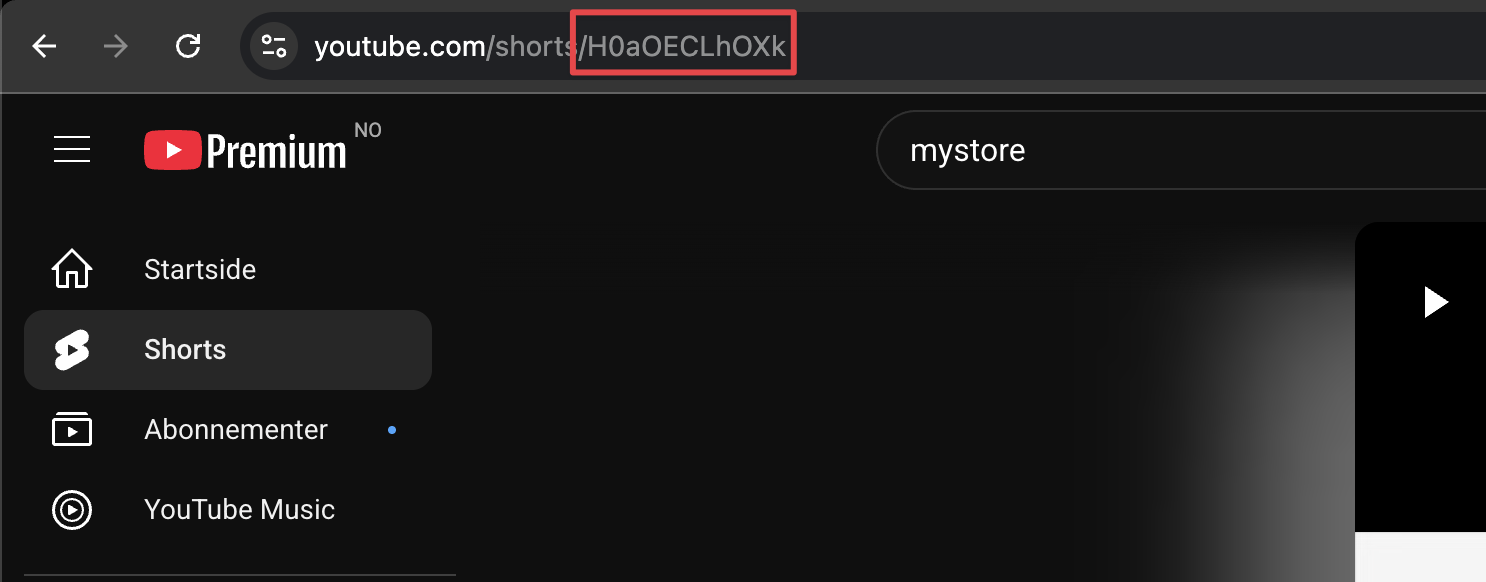
- Kopier video-ID fra URL-en
- Gå til Kontrollpanelet og åpne siden du vil legge inn Short-videoen på
- Klikk Rediger → Kilde i tekstredigereren
- Lim inn koden under
- Erstatt <Shorts_video_code> med video-ID-en
- Tilpass bredde og høyde ved behov
- Lagre endringene
Eksempel på iframe-kode:
<iframe width="315" height="560"
    src="https://www.youtube.com/embed/<Shorts_video_code>"
    title="YouTube video player"
    frameborder="0"
    allow="accelerometer; autoplay; clipboard-write; encrypted-media; gyroscope; picture-in-picture; web-share"
    allowfullscreen></iframe>