
Kampanjesenter v3 — oversikt
Kampanjesenter — Oversikt
Kampanjesenter lar deg opprette kampanjer med rabatterte priser som kjører automatisk. Du definerer hvilke produkter som rabatteres og hvor mye, setter en start- og sluttdato, og systemet håndterer resten — aktiverer rabatter til rett tid og gjenoppretter opprinnelige priser når kampanjen avsluttes.
Navigering
Kampanjesenter har tre hovedvisninger, tilgjengelige fra venstre sidestolpe:
Visning | Hva den er til for |
|---|---|
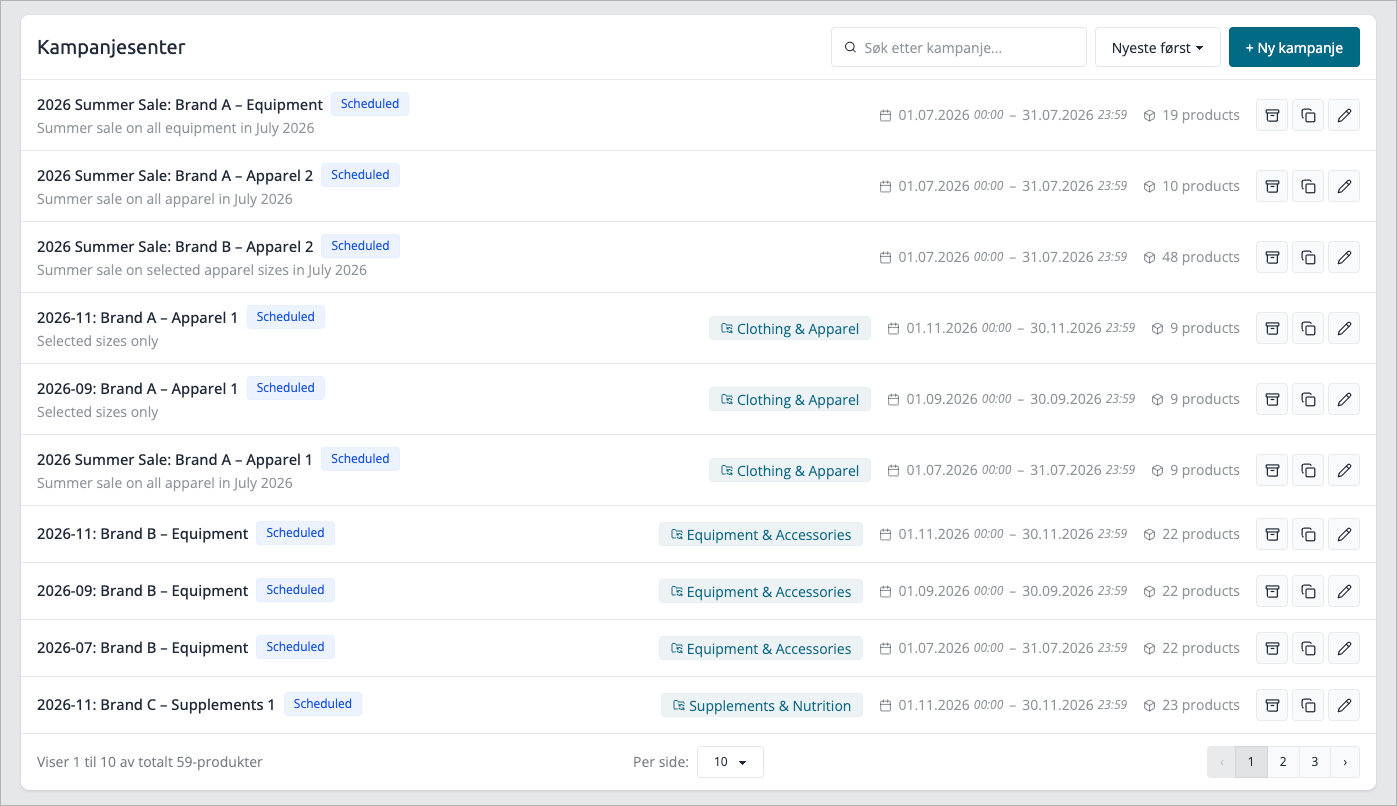
Kampanjeliste | Din standardvisning. Viser alle kampanjer med status, tilknyttet kategori, tidsplan og antall produkter. Opprett, arkiver, dupliser og slett kampanjer herfra. |
Tidslinje | Et horisontalt rutenett som viser kampanjer plottet over et datoområde. Bra for å oppdage planleggingshull og overlappinger med et øyekast. |
Kampanjedetaljer | Åpnes når du klikker deg inn på en kampanje. Viser alle produkter i kampanjen, deres priser og kampanjeinnstillinger. |
Organisering av kampanjelisten
Etter hvert som du bygger opp flere kampanjer, hjelper noen kontroller øverst i listen deg med å finne det du trenger:
- Søk — skriv i søkefeltet for å filtrere kampanjer etter navn.
- Sorter — bruk sorteringsnedtrekksmenyen for å sortere listen etter nyeste, eldste, eller kampanjenavn (A–Z eller Z–A). Nyeste først er standard.
- Kampanjer per side — nederst i listen velger du hvor mange kampanjer som skal vises samtidig: 10, 25, 50 eller 100. Hvis det er flere enn det er plass til på én side, vises sidenavigasjon ved siden av velgeren.
Hver kampanjerad viser også kategorien den er synkronisert med, når en er satt, som en liten etikett. Det er kategorien kampanjens produkter automatisk legges til i mens den kjører (se Kategorisynkronisering). Hvis den koblede kategorien siden er slettet, blir etiketten gul slik at du kan se den og velge en ny.

Opprette din første kampanje
Klikk + Ny kampanje fra kampanjelisten eller tidslinjen. Gi kampanjen et navn — en beskrivelse er valgfri. Kampanjen opprettes som et Utkast og åpnes i kampanjedetaljvisningen, hvor du kan legge til produkter og sette en tidsplan.
En kampanje trenger ikke en tidsplan for å eksistere. Du kan bygge den ut, sette priser og legge til tidsplanen senere når du er klar til å publisere.