
Prisjustering for kundeklubbmedlemmer
Prisjustering for kundeklubbmedlemmer
Medlemspris er en egen, fast pris som kun innloggede kundeklubbmedlemmer får. Denne artikkelen forklarer hvordan medlemsprisen fungerer, hvordan du setter den, og hvordan du fjerner den igjen.
Slik fungerer medlemspriser
En medlemspris ligger på produktet, ved siden av den ordinære prisen. De to prisene lever hver for seg: når du endrer den ordinære prisen, følger ikke medlemsprisen etter. Den blir stående på beløpet du satte sist.
En medlemspris vises og brukes bare når den er lavere enn den ordinære prisen (eller lavere enn tilbudsprisen, hvis produktet er på tilbud). Det gir tre tilstander:
Medlemsprisen er … | Hva som skjer |
|---|---|
ikke satt, eller satt til 0 | Ingen medlemspris. Medlemmer betaler ordinær pris. |
lavere enn ordinær pris | Medlemsprisen vises i butikken og medlemmer betaler den. |
lik eller høyere enn ordinær pris | Ingenting vises — men prisen ligger der og venter. Øker du den ordinære prisen senere, blir medlemsprisen plutselig lavest, og da slår den inn. |
Den siste tilstanden er den som overrasker flest. Se «Hvorfor dukker det opp en klubbpris når jeg øker prisen?» nedenfor.
Hvor medlemsprisen vises
- I butikken — på produktsiden, og i produktbokser i lister dersom visning av klubbpris er slått på under Design → Globale innstillinger → Produkt (avansert modus). Der styrer du også teksten foran prisen, farge og bakgrunn.
- I administrasjonen — produkter med aktiv medlemspris får merket Klubbpris i produktlisten. Merket forsvinner igjen så snart medlemsprisen ikke lenger er lavest.
- I dynamiske kategorier — regelen «Har kundeklubbpris» plukker opp produkter etter samme logikk: medlemsprisen må være lavere enn ordinær pris for at produktet skal havne i kategorien.
Sett medlemspris på ett produkt
Bruk denne metoden når du vil gi medlemspris på utvalgte varer.
- Åpne produktet
- Finn feltet priser for kundegrupper
- Skriv inn prisen for kundegruppen Kundeklubb
- Klikk Lagre endringer
Skriv beløpet med punktum, ikke komma: 79.90, ikke 79,90. Et komma blir lest som om sifrene bak forsvant, og du ender opp med 79.
Raden har to felt, ett eks. mva. og ett inkl. mva. Fyller du ut det ene, regnes det andre ut automatisk. Det er prisen eks. mva. som lagres.
Sett medlemspriser på mange produkter samtidig
Massebehandlingen regner ut en ny medlemspris for alle produkter du velger, og skriver den inn. Dette er en engangshandling — den kjører i det øyeblikket du lagrer, og den fortsetter ikke å oppdatere prisene etterpå.
- Gå til Kundeklubb → Kundegruppe → Administrer
- Aktiver Endre priser på produkter
- Velg Grunnpriser fra — hvilken pris justeringen skal regnes ut fra
- Velg Hvordan — justeringsmetoden
- Skriv inn beløpet eller prosenten i Hvor mye
- Avgrens med Alle kategorier og Alle produsenter hvis bare deler av utvalget skal påvirkes
- Klikk Lagre endringer
Jobben kjører i bakgrunnen. På store varekataloger tar den litt tid før alle prisene er oppdatert.
Grunnpriser fra
Valg | Regner ut fra |
|---|---|
Sluttkundepris (eks. mva.) | Ordinær salgspris uten mva. |
Innpris | Innkjøpsprisen på produktet |
Gjeldende gruppepris (eks. mva.) | Medlemsprisen som ligger der i dag |
Gjeldende tilbudspris (eks. mva.) | Aktiv tilbudspris. Produkter uten tilbud hoppes over |
Kundegruppe: navn | Prisen en annen kundegruppe har, hvis du har flere grupper |
Hvordan
Valg | Effekt |
|---|---|
Trekk fra i prosent | Reduserer grunnprisen med en prosentandel |
Trekk fra med beløp | Reduserer grunnprisen med et fast kronebeløp |
Legg til med prosent | Øker grunnprisen med en prosentandel |
Legg til med beløp | Øker grunnprisen med et fast kronebeløp |
Filter
Filtrene bestemmer hvilke produkter som blir påvirket. Du kan filtrere på kategori, produsent eller begge. Standardvalgene «Alle kategorier» og «Alle produsenter» treffer hele varekatalogen.
Skal bare noen få produkter ha medlemspris, er det ofte enklest å legge dem i en egen kategori først og filtrere på den. Bruk masseendring og velg Legg til når du plasserer produktene i kategorien — da beholder de kategoriene de allerede ligger i.
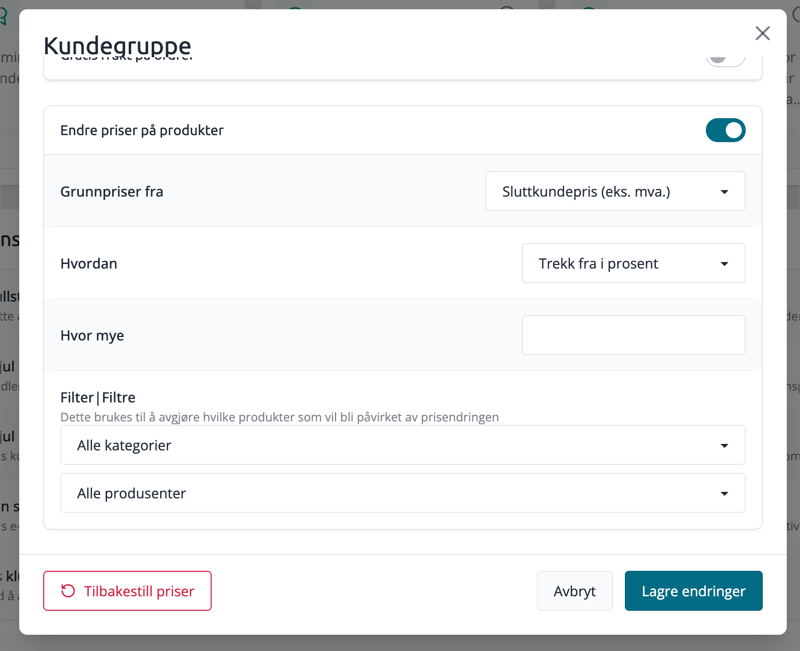
La aldri «Hvor mye» stå tom eller på 0
Med tom eller null justering blir medlemsprisen identisk med grunnprisen. Velger du «Sluttkundepris» som grunnlag og lar «Hvor mye» stå tom, får hvert produkt en medlemspris som er akkurat like høy som den ordinære prisen.
Det ser ut som ingenting skjedde — for en medlemspris som ikke er lavere, vises ikke. Men prisen er lagret, og den ligger og venter på neste gang du endrer den ordinære prisen.
Dette er ikke måten å nullstille medlemspriser på. Bruk Tilbakestill priser i stedet.
Fjern medlemspriser
Alle på én gang
- Gå til Kundeklubb → Kundegruppe → Administrer
- Klikk Tilbakestill priser nederst til venstre
- Bekreft
Alle egne medlemspriser forsvinner, og medlemmene betaler ordinær pris. Kundeklubben og medlemskapene røres ikke. Handlingen kan ikke angres, og den gjelder hele varekatalogen — du kan ikke tilbakestille bare én kategori.
Ett enkelt produkt
- Åpne produktet
- Sett feltet for kundegruppen Kundeklubb til 0
- Klikk Lagre endringer
0 betyr «ingen medlemspris». Produktet faller tilbake til ordinær pris for alle.
Hvorfor dukker det opp en klubbpris når jeg øker prisen?
Fordi produktet allerede hadde en medlemspris — den var bare ikke lavere enn den ordinære prisen, og derfor usynlig. Når du øker den ordinære prisen, blir den gamle medlemsprisen lavest, og da slår den inn: merket Klubbpris kommer opp i produktlisten, butikken viser en medlemspris, og medlemmene fortsetter å betale det gamle beløpet.
Vanligste årsak er en massebehandling som er kjørt med tom eller null justering, slik at medlemsprisen ble satt lik den ordinære prisen på alle produkter.
Slik rydder du opp:
- Åpne produktet og se på feltet for kundegruppen Kundeklubb. Ligger det et beløp der, er det dette som vises i butikken.
- Skal produktet ikke ha medlemspris: sett feltet til 0 og lagre.
- Gjelder det hele varekatalogen: bruk Tilbakestill priser under Kundeklubb → Kundegruppe → Administrer, og legg deretter inn medlemspriser på nytt der du faktisk vil ha dem.
Merk også at avkryssingsboksen Endre priser på produkter alltid står tom når du åpner dialogen. Den viser ikke om massebehandlingen har vært kjørt før — den bare spør om du vil kjøre den nå. At den står tom betyr altså ikke at det ikke ligger medlemspriser i butikken.
Viktig å vite
- Medlemspriser er ikke kampanjer eller tilbud. De gjelder permanent for innloggede medlemmer, helt til du endrer eller fjerner dem.
- Medlemsprisen henger ikke sammen med den ordinære prisen. Endrer du én av dem, må du vurdere den andre selv.
- Er produktet på tilbud, gjelder den laveste av tilbudsprisen og medlemsprisen.
- Endringer trer i kraft med en gang etter lagring. Massebehandlingen kjører i bakgrunnen og bruker litt lengre tid.
- Har du varianter med egne priser, får de sine egne medlemspriser. Tilbakestilling og massebehandling tar variantprisene sammen med hovedprisen.
- Medlemsprisen regnes med når butikken beregner førpris etter prisopplysningsreglene. En medlemspris du la inn ved et uhell kan derfor også påvirke førprisen som vises på tilbud.