
E-postmaler: Redigere en mal
Redigere en mal
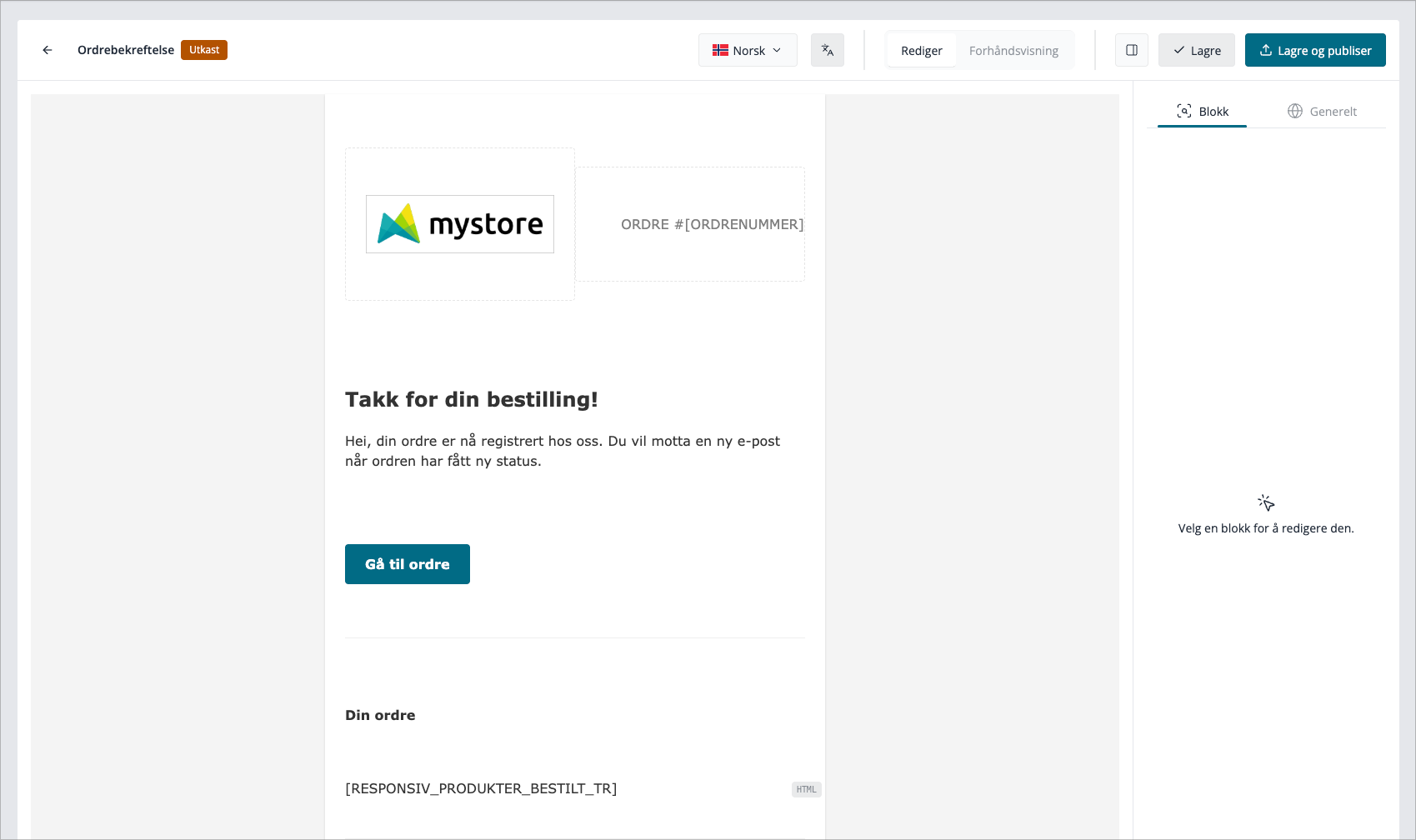
Klikk på Rediger (blyant) ikonet på en hvilken som helst rad for å åpne den visuelle redigeringsverktøyet.
Redigeringsverktøyet har tre hovedområder:
Område | Hva det gjør |
|---|---|
Lerret (midten) | En direkte forhåndsvisning av e-posten din. Klikk på en blokk for å velge den. |
Blokkpanel (venstre) | Legg til nye innholdsblokker ved å klikke på knappen. |
Innstillingspanel (høyre) | Juster utseendet til den valgte blokken, eller bytt til. Globale innstillinger for å endre hele e-posten. |
Legge til og redigere innholdsblokker
Hver del av e-posten din er en blokk. Tilgjengelige blokktyper:
Blokk | Bruk den til |
|---|---|
Tekst | Brødtekst, avsnitt, overskrifter |
Bilde | Produktbilder, bannere |
Knapp | Handlingsfremmende lenker (f.eks. "Se bestillingen din") |
Logo | Butikklogoen din — hentes inn automatisk |
Kolonner | Innholdsoppsett side ved side |
Mellomrom | Vertikalt mellomrom mellom blokker |
Skillelinje | Horisontal linje mellom seksjoner |
HTML | Tilpasset rå HTML for avanserte brukere |
Slik legger du til en blokk
Klikk på + knappen mellom eksisterende blokker (eller øverst/nederst på lerretet). Velg en blokktype fra menyen.
Slik redigerer du en blokk
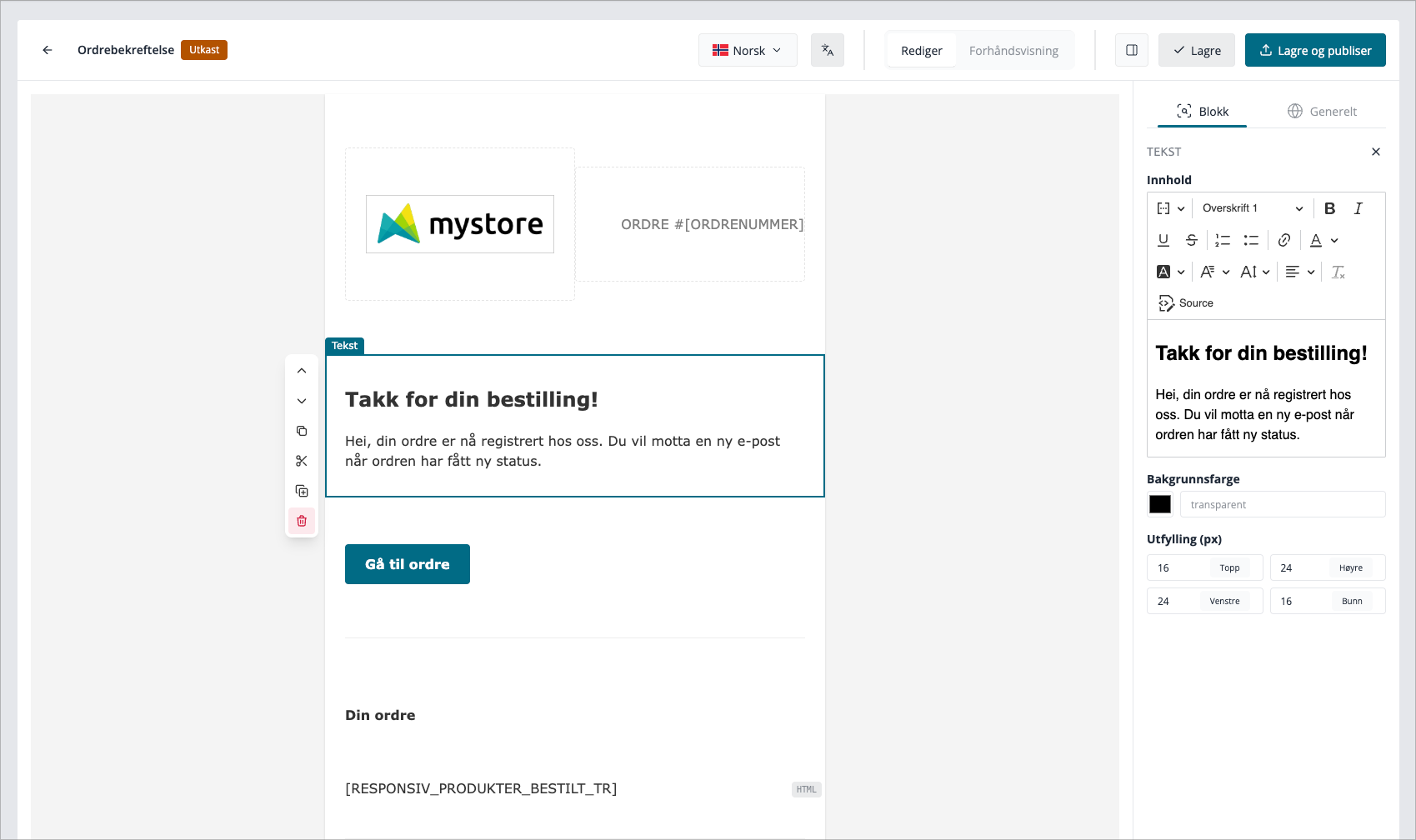
Klikk på blokken på lerretet. Innstillingspanelet til høyre vil oppdateres for å vise blokkens alternativer (tekstinnhold, polstring, bakgrunnsfarge, skriftstørrelse osv.).
For å flytte, kopiere eller slette en blokk
Hold musepekeren over en blokk for å vise handlingsikonene i øvre høyre hjørne:
- Dra-håndtak — endre rekkefølge ved å dra
- Dupliser — kopier blokken på stedet
- Slett — fjern blokken
Blokkhandlinger i detalj
Hver blokk har et sett med handlingsknapper som vises når du holder musepekeren over den. Her er hva hver enkelt gjør.
Flytt opp / Flytt ned
Flytter den valgte blokken én posisjon opp eller ned innenfor dens nåværende beholder (hoved-e-postlerretet, eller en kolonne inne i en Kolonne-blokk). Blokken bytter plass med naboen sin.
- En blokk helt øverst kan ikke flyttes opp.
- En blokk helt nederst kan ikke flyttes ned.
- Å flytte en blokk inne i en kolonne endrer bare rekkefølgen innenfor den kolonnen — den flytter den ikke til en annen kolonne.
Dupliser
Oppretter en eksakt kopi av blokken og setter den inn rett under originalen. Alt innhold og stil kopieres. Den nye blokken velges automatisk slik at du kan redigere den med en gang.
Bruk dette når du ønsker en andre blokk med et lignende oppsett — for eksempel to knapper med samme stil, men forskjellige etiketter.
Kopier
Kopierer blokken til et utklippstavle som holdes i redigeringsprogrammet. En varsling bekrefter at blokken er kopiert. Den originale blokken forblir på plass og påvirkes ikke.
Utklippstavlen holder én blokk om gangen. Kopiering av en ny blokk erstatter det som tidligere var på utklippstavlen.
Klipp ut
Fungerer som Kopier, men markerer blokken for fjerning fra sin nåværende plassering. Blokken forblir synlig på arbeidsflaten (slik at du kan se hva du flytter) til du limer inn — da fjernes den fra sin opprinnelige posisjon og settes inn på den nye.
En varsling bekrefter at blokken er klippet ut. Hvis du klipper ut en blokk og deretter kopierer en annen, avbrytes klippingen og bare kopien beholdes.
Lim inn
Setter inn blokken som for øyeblikket er på utklippstavlen. Hvor den havner, avhenger av hvordan du limer inn:
Hvordan du limer inn | Hvor blokken vises |
|---|---|
Klikk Lim inn fra en blokks handlingsmeny | Satt inn umiddelbart under den blokken |
Klikk Lim inn-knappen inne i en kolonne | Lagt til på slutten av den kolonnens blokkliste |
Klikk Lim inn i et tomt område av lerretet | Lagt til nederst i e-posten |
Etter innliming, hvis blokken ble klippet ut (ikke kopiert), fjernes den fra sin opprinnelige plassering på dette tidspunktet — og flyttingen fullføres. Hvis den ble kopiert, forblir originalen urørt, og du kan lime inn så mange ganger du vil.
Slett
Fjerner blokken permanent fra lerretet. Det er ingen angre-knapp, så bruk dette med forsiktighet. Hvis du er usikker, bruk Klipp ut i stedet — blokken forblir på utklippstavlen og kan limes inn igjen.
Flytte en blokk inn i (eller ut av) en kolonne
Blokken Kolonner inneholder to eller flere side-ved-side-kolonner, hvor hver kan inneholde sin egen stabel med blokker.
Kopiere en blokk inn i en kolonne
- Hold musepekeren over blokken du vil flytte og klikk Kopier (eller Klipp ut hvis du vil flytte den).
- Klikk på Kolonner-blokken for å utvide den og vise kolonnene.
- Hold musepekeren over målkolonnen og klikk Lim inn-knappen som vises inni den.
Blokken settes inn i den kolonnen. Hvis du brukte Klipp ut, fjernes originalen automatisk.
Flytte en blokk ut av en kolonne
- Hold musepekeren over blokken inne i kolonnen og klikk Klipp utBla til der du vil ha blokken på hovedlerretet.
- Hold musepekeren over blokken du vil lime inn etter og klikk
- Lim inn, eller bruk limeområdet nederst på lerretet.
Begrensninger
- Flytt opp / Flytt ned fungerer kun innenfor samme beholder. Du kan ikke bruke pilknappene til å flytte en blokk fra en kolonne til hovedlerretet eller til en annen kolonne — bruk Klipp ut og Lim inn for det.
- Dupliser dupliserer alltid innenfor samme beholder. En blokk inne i en kolonne vil dupliseres innenfor den samme kolonnen.
- Utklippstavlen holder én blokk om gangen. Du kan ikke kopiere flere blokker samtidig.