
Produktboksdesigner — Oversikt
Hvor du finner den
Gå til Design i hovedmenyen og velg Produktboksdesigner.
Frem til lansering må du bruke direktelinken /admin/designs/product-box-designer eller trykke på banneret i designbyggeren.
Slik fungerer byggeren
En produktboks er bygd opp av to nivåer: seksjoner og blokker.
- En seksjon er en horisontal rad på kortet. Du kan stable flere seksjoner oppå hverandre. Hver seksjon har sin egen bakgrunn, indre luft, justering og avstand.
- En blokk er ett enkelt innholdselement inne i en seksjon — for eksempel et bilde, en tittel, en pris eller en knapp.
Standardoppsettet har tre seksjoner: Topp, Midt og Bunn. Du kan gi dem nye navn, endre rekkefølgen, legge til nye eller slette dem.
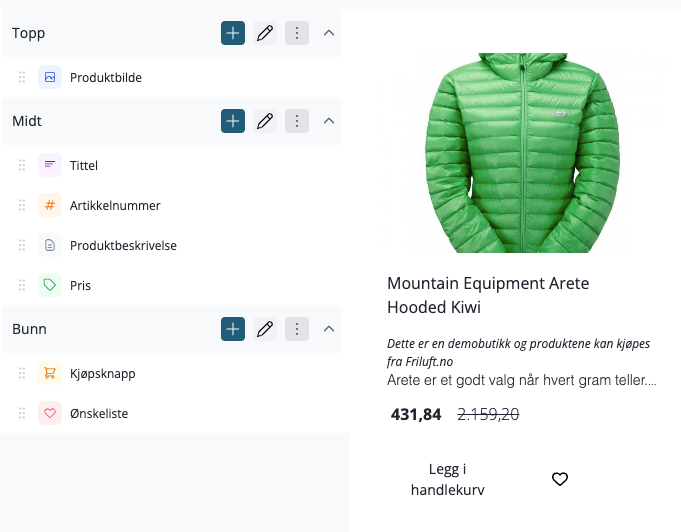
Legge til seksjoner og blokker
For å legge til en ny seksjon klikker du på Seksjon i sidebaren. For å legge til en blokk i en bestemt seksjon, klikk på den blå Pluss-knappen (+) som vises når du fører musepekeren over den aktuelle seksjonen.
Blokker kan dras for å endre rekkefølgen innen en seksjon. Du kan også dra en blokk fra én seksjon til en annen.
Konfigurere seksjoner og blokker
Klikk på innstillingsikonet på en seksjon eller blokk for å åpne innstillingene i sidebaren. Endringene vises i forhåndsvisningen med en gang — du trenger ikke lagre for å se resultatet.
Forhåndsvisningen
Forhåndsvisningen til høyre viser fire ekte produkter fra katalogen din, gjengitt med de gjeldende innstillingene. Endringene du gjør vises i sanntid.
Hvis du heller vil jobbe med eksempeldata i stedet for ekte produkter, kan du bytte til dummy-datamodus. Dette er nyttig hvis produktene dine har ujevn data som gjør det vanskelig å vurdere designet.
Globale innstillinger
Klikk på Temainnstillinger i sidebaren for å åpne innstillinger som gjelder hele kortet, ikke bare en enkelt seksjon eller blokk.
Innstilling | Hva den gjør |
|---|---|
Bakgrunnsfarge | Kortets overordnede bakgrunn |
Padding | Avstand mellom innholdet og kortets kanter |
Hjørneradius | Avrunder kortets hjørner |
Ramme | Legger til en omriss rundt kortet |
Skygge | Legger til en skygge bak kortet |
Innholdsjustering | Standard tekstjustering for hele kortet |
Hover-effekt | Animasjon som spilles av når kunden holder musen over kortet |
Hover-bakgrunnsfarge | Bakgrunnsfarge som aktiveres ved hover |
Glød-farge | Fargen som brukes av Glød-hover-effekten |
Hover-skygge | Skygge som aktiveres ved hover |
Animasjonsvarighet | Hvor raskt hover-animasjoner spilles av (f.eks. 300ms) |
Vis kundeklubb-rabattetikett | Viser en etikett på produkter med kundeklubb-rabatt |
Vis kundeklubb-bunkerabattetikett | Viser en etikett på produkter med bunkerabatt for klubbmedlemmer |
Tilgjengelige hover-effekter: Ingen, Fargeoverlegg, Zoom, Bildezoom, Løft, Tilt, Glød, Flyt, Glans, Omriss, Livlig, Puls
Maler
Du kan lagre flere konfigurasjoner som navngitte maler og bytte mellom dem. Dette er nyttig hvis du vil ha ulike kortdesign — for eksempel et kompakt kort for vanlige kategorilister og et mer innholdsrikt oppsett for utvalgte produkter.
For å opprette en mal åpner du mal-menyen øverst i byggeren og velger Opprett ny mal. Gi den et navn, så genereres en URL-vennlig slug automatisk.
Når du bytter til en annen mal, vil ulagrede endringer i den gjeldende malen gå tapt. En bekreftelsesdialog advarer deg før dette skjer.
Lagring
Klikk Lagre og publiser når du er fornøyd med designet. Inntil du lagrer, vises endringene kun i forhåndsvisningen — ingenting endres i butikken.