
Oversikt og tilpasning
POS-dashboardet gir deg en samlet oversikt over salget i Mystore.no POS: hvor mye du har solgt i dag, hvordan det utvikler seg over tid, hvem som selger og hvilke rapporter du kan gå videre til. Denne artikkelen forklarer hvordan du finner dashboardet, hva som styrer tallene, og hvordan du tilpasser det.
Du finner dashboardet i kontrollpanelet under Mystore POS → Dashboard.
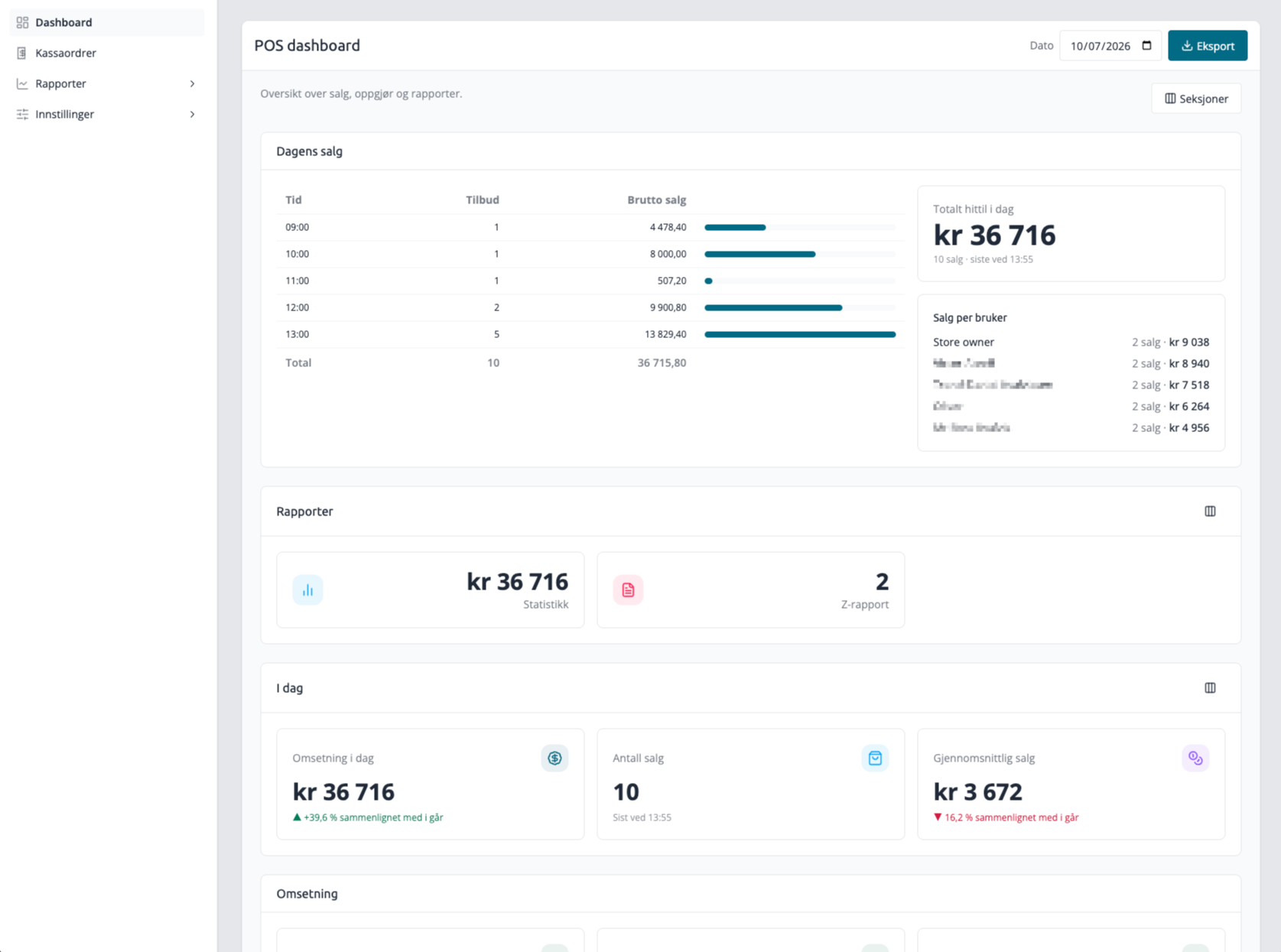
Toppen av siden
Øverst finner du to ting som gjelder hele dashboardet:
- Dato – en datovelger som styrer hvilken dag nøkkeltallene og de dagsbaserte seksjonene viser. Standard er dagens dato. Bytter du dato, oppdateres «Dagens salg», selgeroversikten og salgsgrafen til å vise den valgte dagen.
- Eksporter – knapp for å laste ned tall fra dashboardet. Funksjonen rulles ut, så den er ikke aktiv i alle butikker ennå.
Én ting styres ikke av datovelgeren: seksjonen Periodisk salg har sin egen periodevelger, slik at du kan se en lengre periode uten å endre resten av dashboardet.
Dashboardet er bygd opp av seksjoner
Dashboardet består av flere seksjoner du kan slå av og på og flytte på. Slik bestemmer du selv hva som skal vises øverst og hva du ikke trenger.
Seksjonene er:
Seksjon | Hva den viser |
|---|---|
Dagens salg | Salg time for time gjennom dagen, med løpende dagssum og salg per selger |
Periodisk salg | Salg per dag for en periode du velger selv, med totaler for perioden |
Nøkkeltall | Små kort med omsetning i dag, antall salg og gjennomsnittssalg |
Rapporter | Snarveier til rapporter som statistikk, Z-rapport, regnskap og gjeld |
Salgsgraf | Graf som sammenligner denne uken med tidligere perioder |
Omsetning | Omsetningskort for Mystore.no POS |
De tre seksjonene Dagens salg, Periodisk salg, Nøkkeltall og Rapporter er beskrevet i egen artikkel: POS-dashboard: Seksjoner og nøkkeltall.
Vis, skjul og endre rekkefølge
- Klikk Seksjoner øverst til høyre på dashboardet.
- I listen som åpner seg huker du av seksjonene du vil se, og fjerner haken på dem du vil skjule.
- Dra i håndtaket ved siden av en seksjon for å flytte den opp eller ned.
- Klikk Bruk for å lagre oppsettet, eller Nullstill for å gå tilbake til standardoppsettet med alle seksjoner synlige.
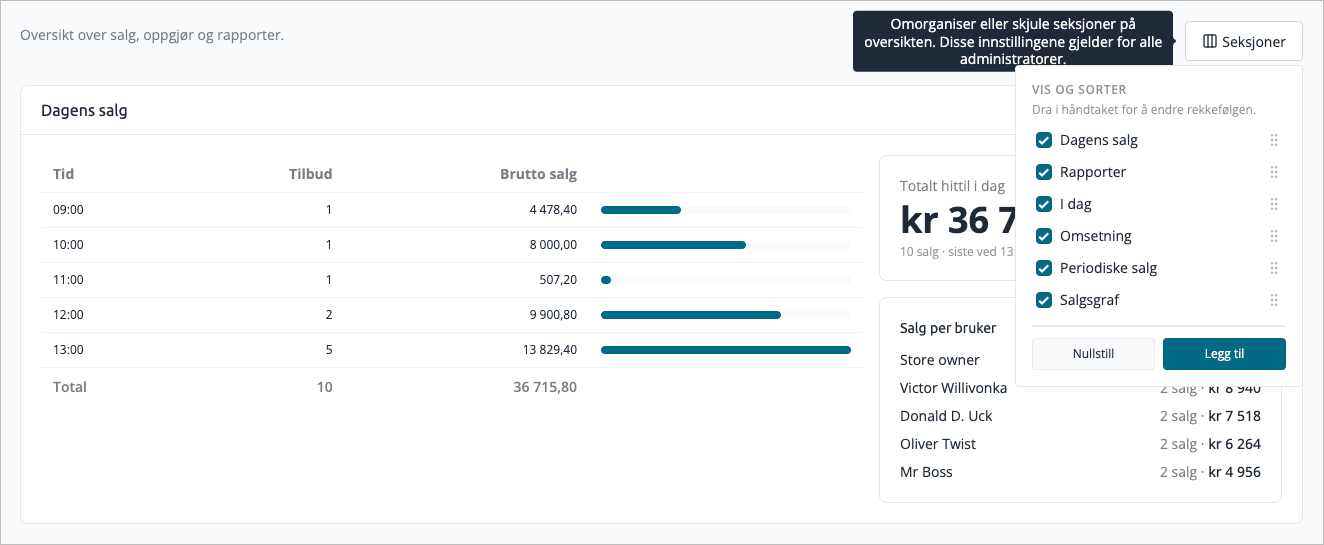
Oppsettet gjelder for hele butikken, ikke bare din egen bruker. Endrer du rekkefølgen eller skjuler en seksjon, ser alle administratorer i butikken det samme. Ha det i bakhodet før du skjuler noe en kollega er avhengig av.
Tilpasse innholdet i en seksjon
Noen seksjoner har i tillegg sin egen Tilpass-knapp. Det gjelder Nøkkeltall og Rapporter, der du kan vise, skjule og sortere de enkelte kortene på samme måte som du gjør med seksjonene. De øvrige seksjonene slås av og på som en helhet.
Varsel om åpne sesjoner
Har butikken kassesesjoner som ble startet en tidligere dag og fortsatt står åpne, kommer det et rødt varsel øverst på dashboardet. En sesjon holder seg åpen til den gjøres opp, og en sesjon som er glemt åpen fra en tidligere dag bør lukkes, slik at salget blir gjort opp og rapportert riktig.
I varselet finner du:
- Kontakt support – å lukke en glemt sesjon gjøres med hjelp fra support, så knappen åpner support-chatten.
- Se sesjoner – lenke til oversikten over åpne sesjoner.
- Les mer om sesjoner – lenke til artikkelen som forklarer hva sesjoner er.
Varselet forsvinner når det ikke er noen gamle, åpne sesjoner igjen. Sesjoner som ble startet i dag teller ikke med. Du kan lese mer i artikkelen Sesjoner i POS — hva de er og hvorfor de må gjøres opp samme dag.

Tips
- Dashboardet oppdaterer seg selv med jevne mellomrom. Kommer det inn et nytt salg i kassa, dukker det opp i tallene uten at du trenger å laste siden på nytt.
- Vil du bare se dagens tall raskt? La datovelgeren stå på dagens dato, så viser «Dagens salg» og nøkkeltallene status akkurat nå.
- Trenger du å se lengre tilbake enn én dag, bruk Periodisk salg i stedet for å bla i datovelgeren dag for dag.