Google Ads: Oppsett av Konverteringssporing
Viktig informasjon
Hvordan sette opp konverteringssporing i Google Ads
For å måle suksessen til annonsekampanjene dine, er det avgjørende å sette opp konverteringssporing. Dette gir deg innsikt i hvordan annonser påvirker salg og konverteringer på nettstedet ditt. I denne artikkelen finner du 12 enkle trinn for implementering av Google Ads konverteringssporing i din nettbutikk.
Oppsett
Steg 1: Sett opp en Google Ads konto.
Hvis du ikke har dette og trenger bistand kan du ta kontakt med oss her.
Steg 2: Legg inn Google-tag (AW-kode) i Mystore kontrollpanel
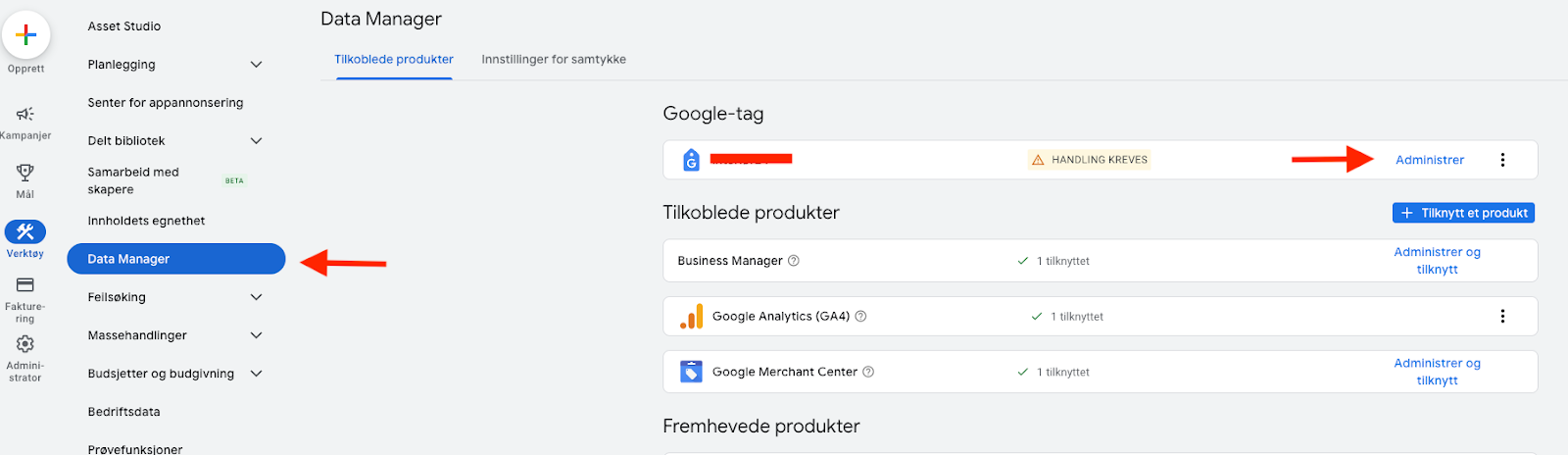
Gå til Verktøy > Data Manager > Trykk “Administrer” ved Google-taggen
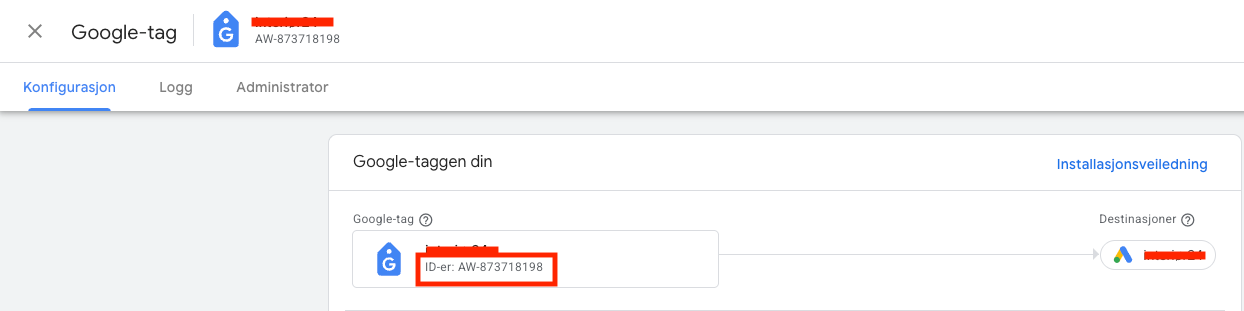
Kopier AW-koden som kan se slik ut: “AW-12345678”
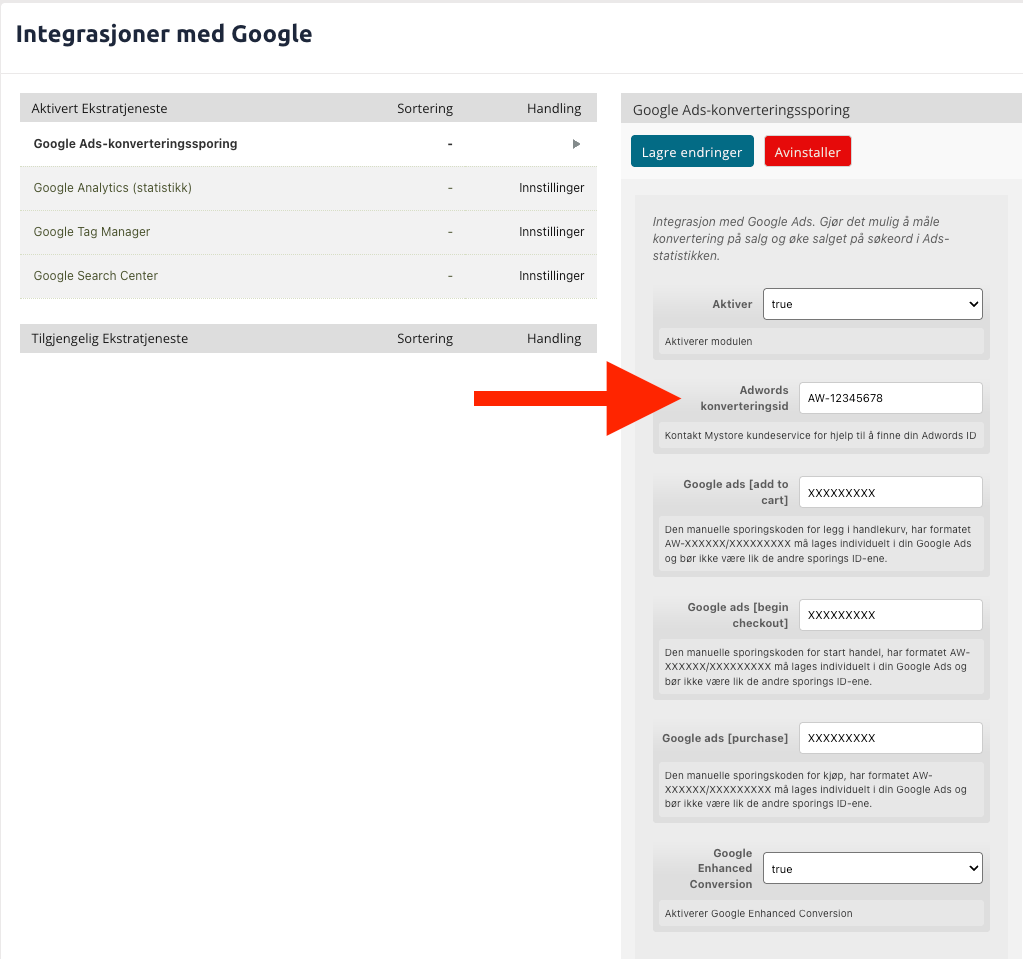
Steg 3: Logg inn i Mystore kontrollpanelet > "Konfigurasjon" > "Google" > Aktiver "Google Ads konverteringssporing" > Lim inn AW-koden i feltet “Adwords konverteringstid"
Steg 4: Lag en konverteringshandling i Google ads
I Google Ads, klikk på "Mål" i sidemenyen og deretter "Sammendrag". Klikk på det blå ikonet "+Opprett en konverteringshandling"
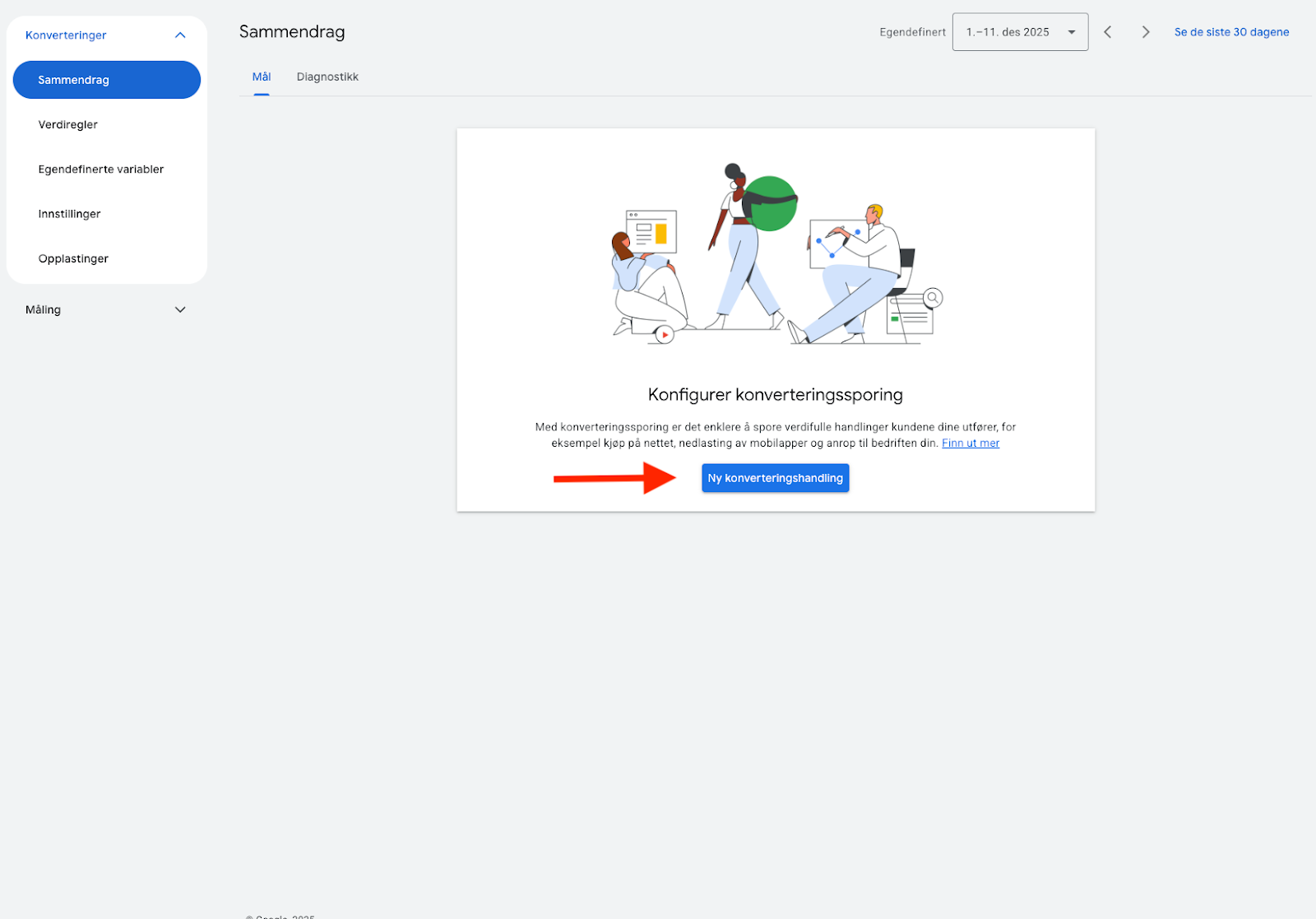
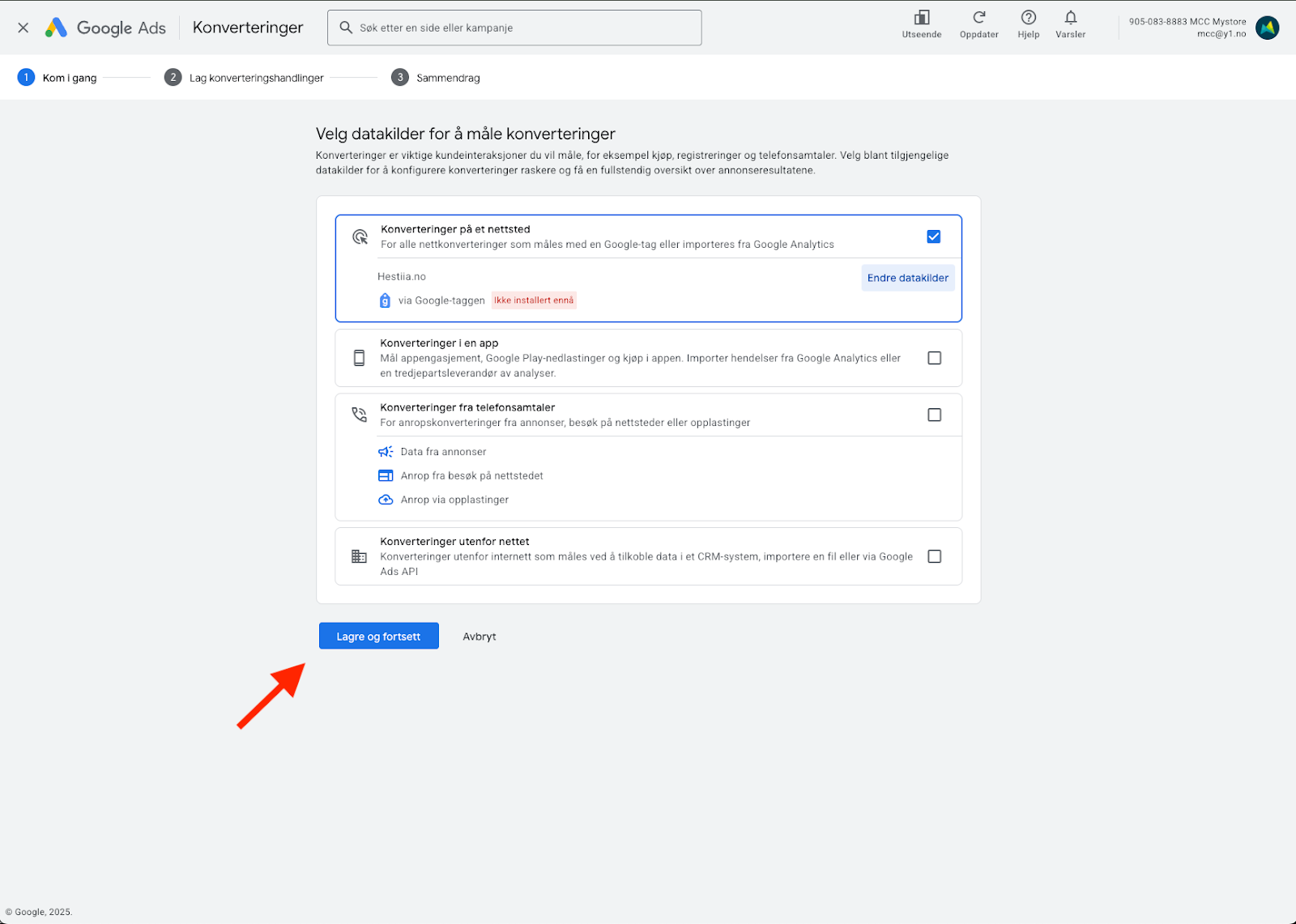
Steg 5: Huk av for “konverteringer på et nettsted”. Klikk så på “legg til en nettadresse”

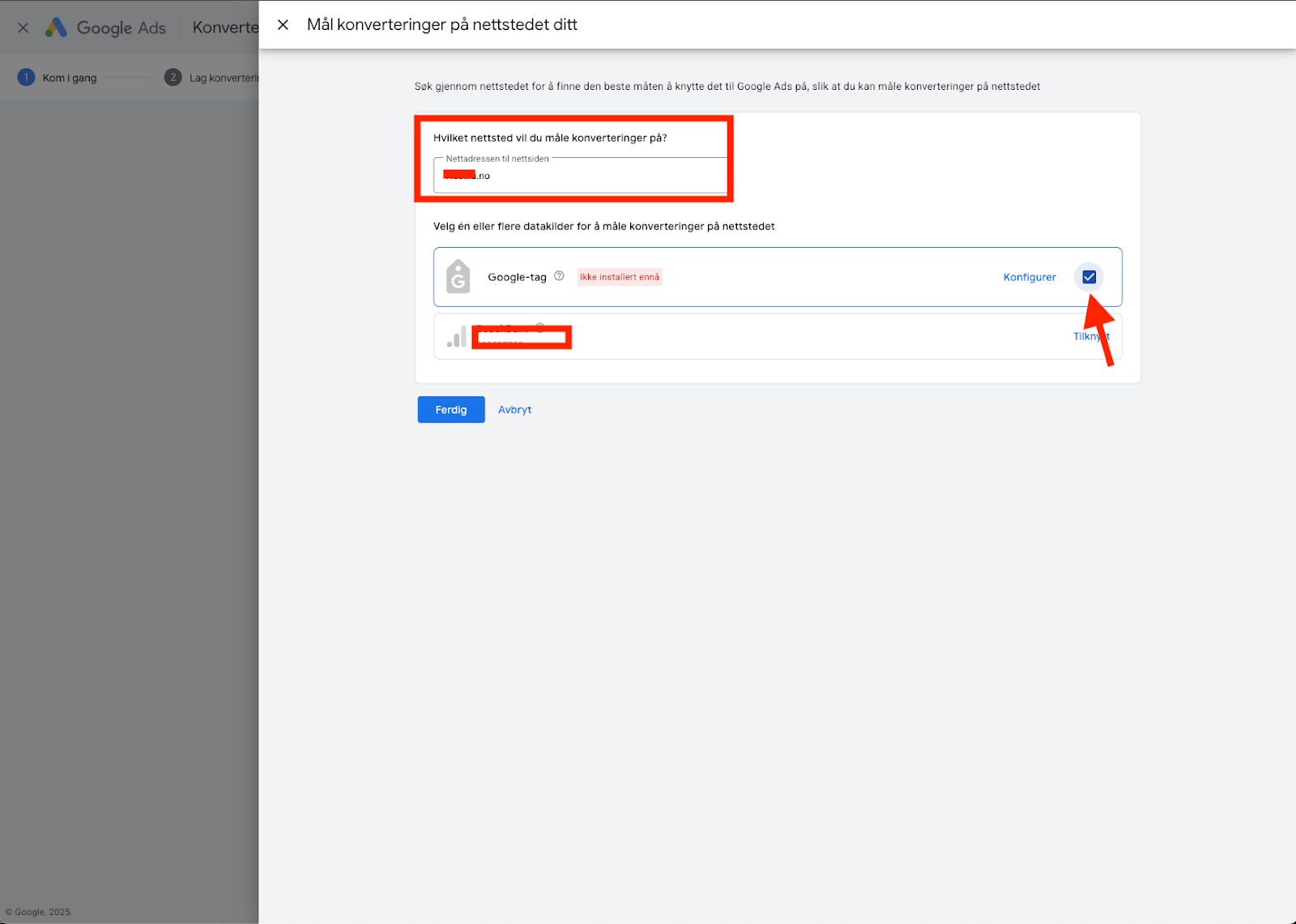
Skriv inn URL til din nettbutikk der du skal måle konverteringer.
Husk å legge til https -eller andre sikkerhetsprotokoller, og med eller uten www. avhengig av hva du har aktivert i din nettbutikk. Huk av på Google-tag og trykk “Ferdig”
Trykk så "Lagre og fortsett".
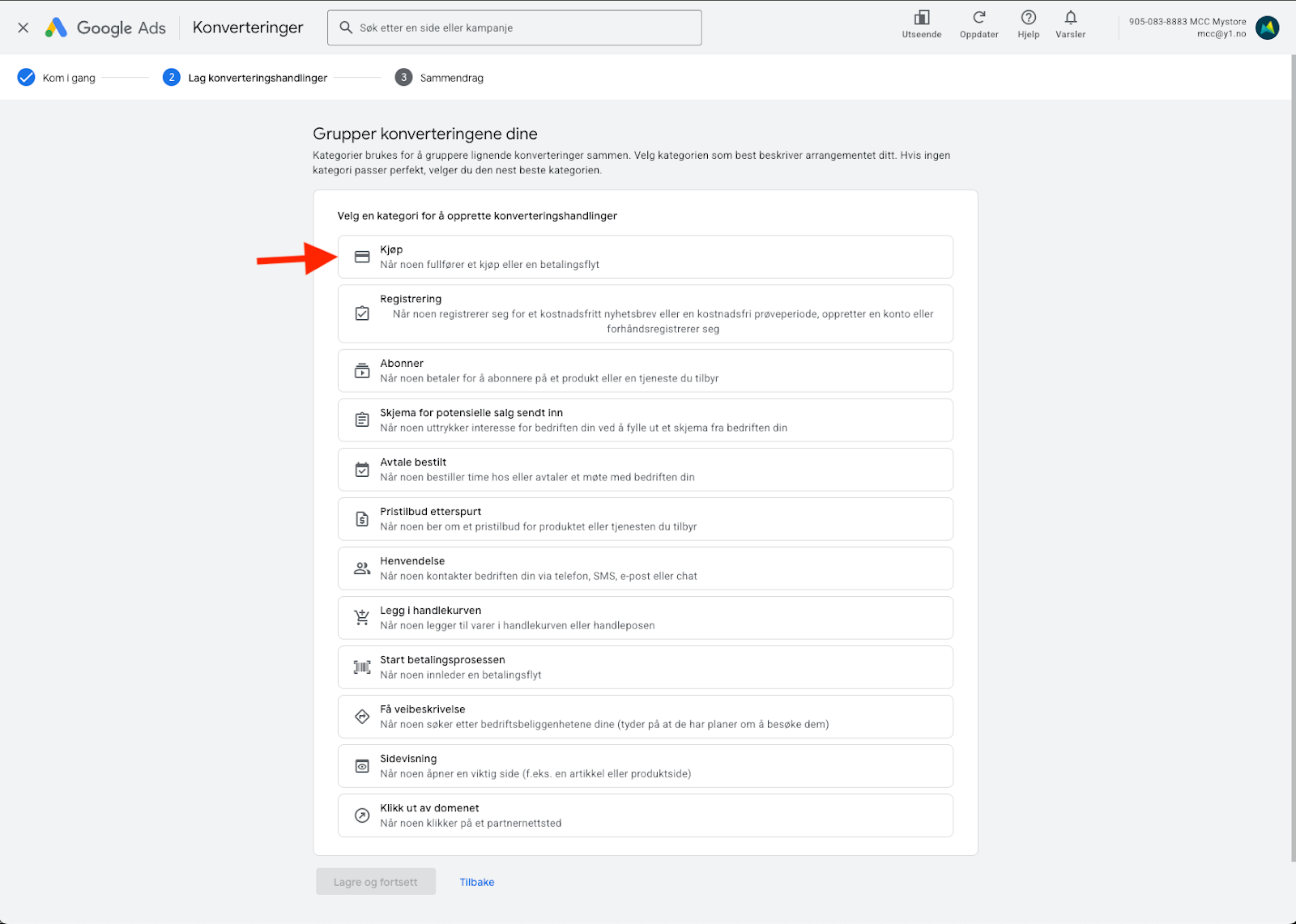
Steg 6: Velg Konverteringssporingen “Kjøp”
Huk så av for “Manuelt med kode”

Navngi konverteringssporingen: Purchase
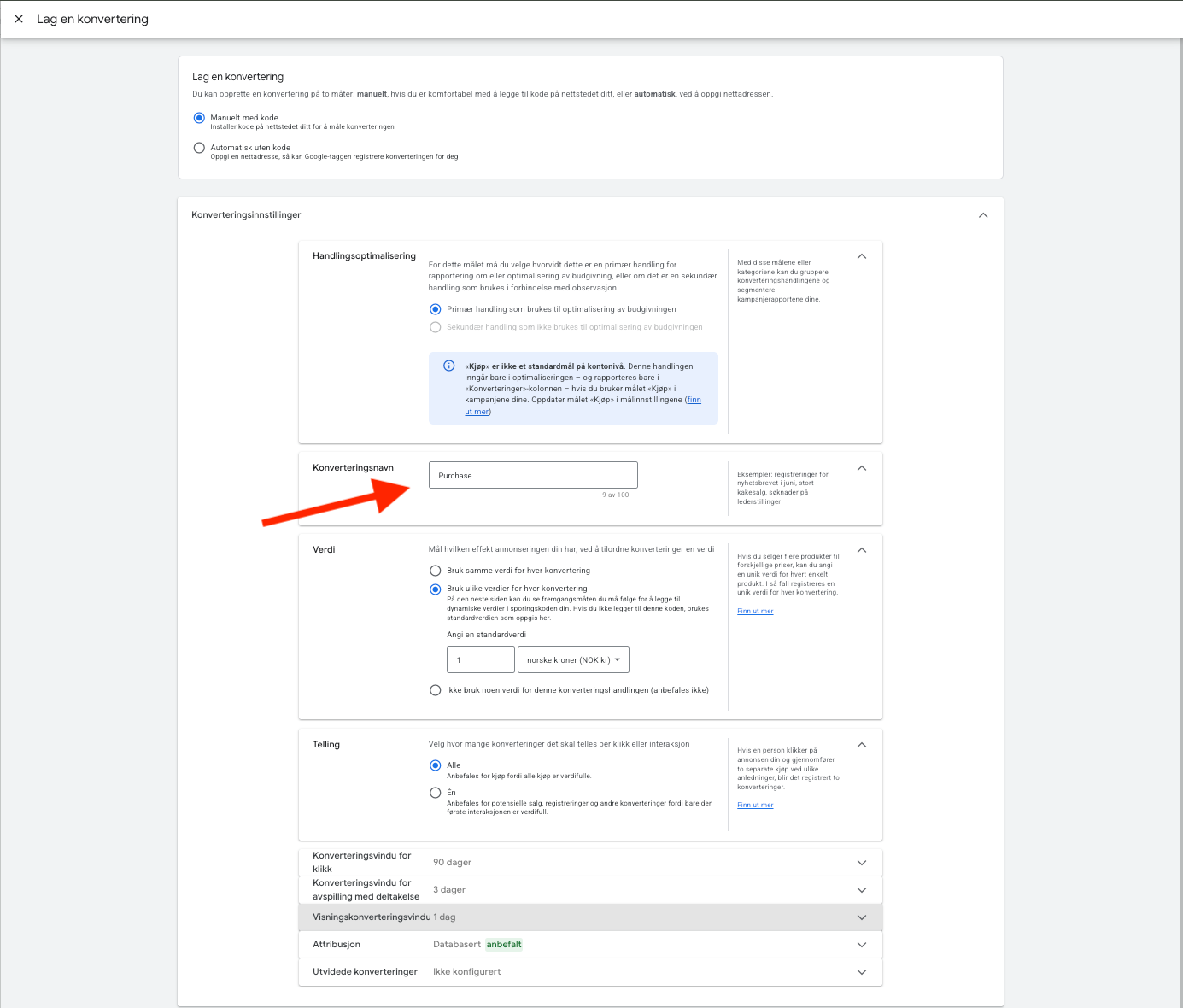
Trykk så “Lagre og fortsett”
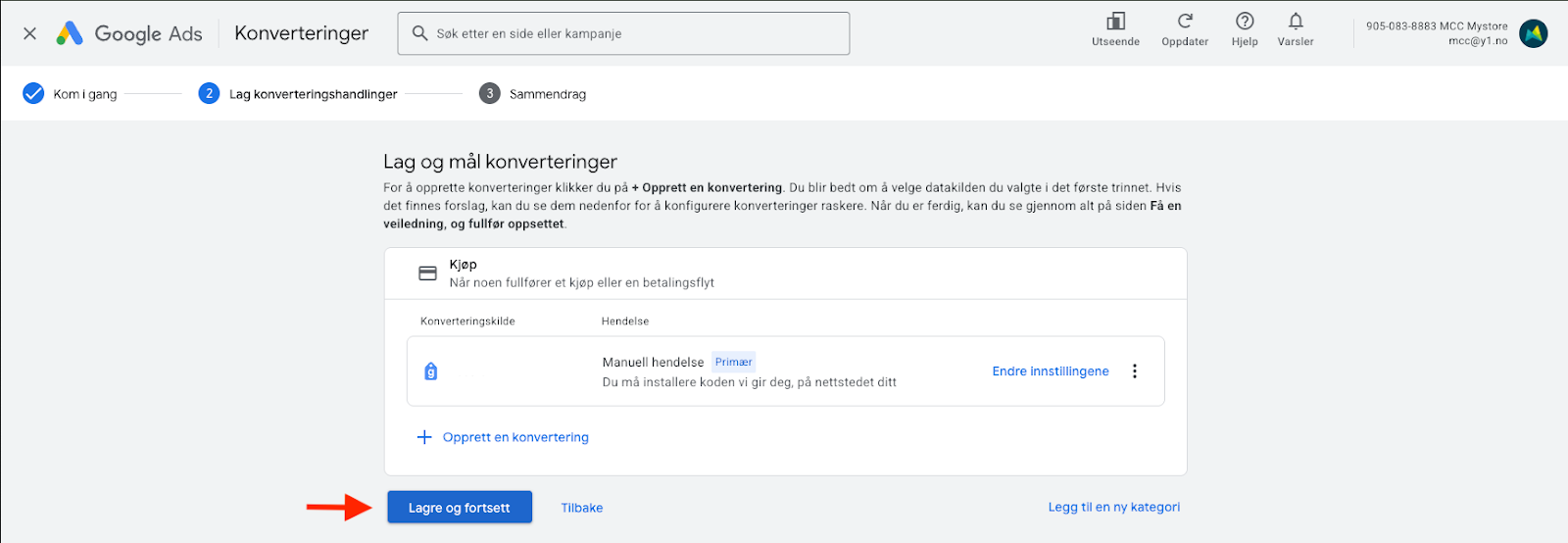
Steg 7: Trykk på "Se hendelsekodebiten"
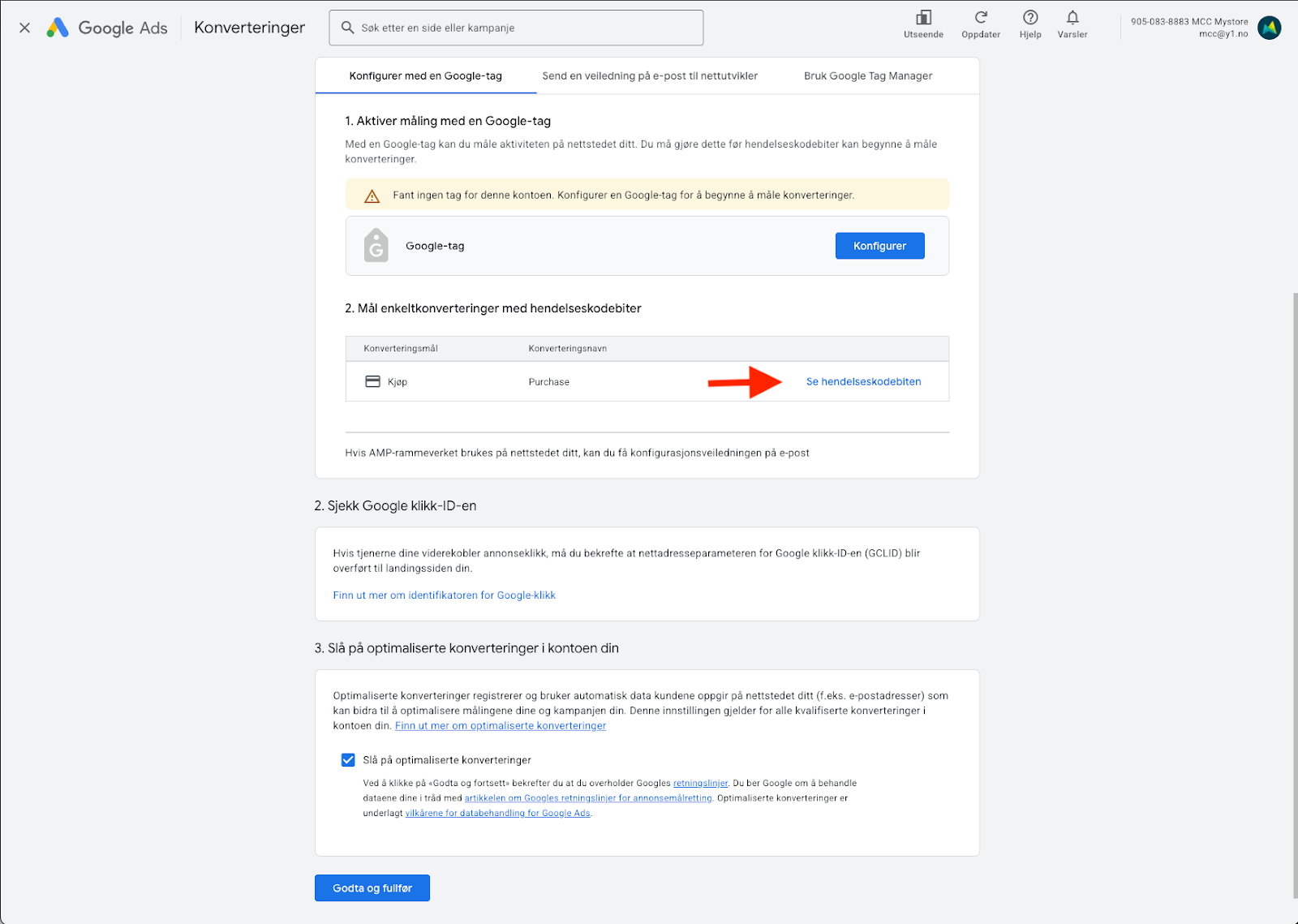
Du kan nå hente ut kopiere/hendelseskoden samt implementere denne i nettbutikken - se neste steg. Husk å trykke Godta og fullfør før du går videre.
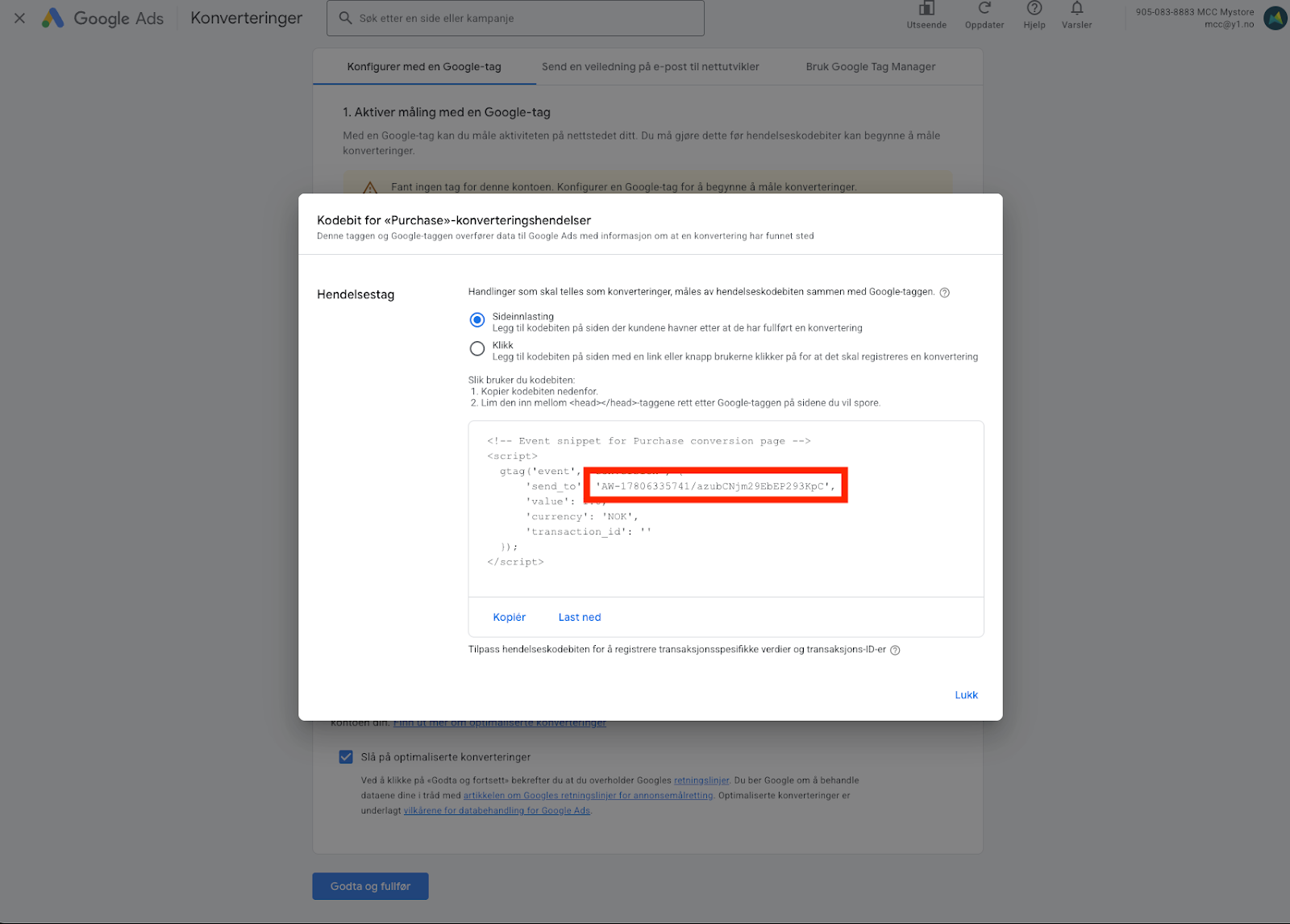
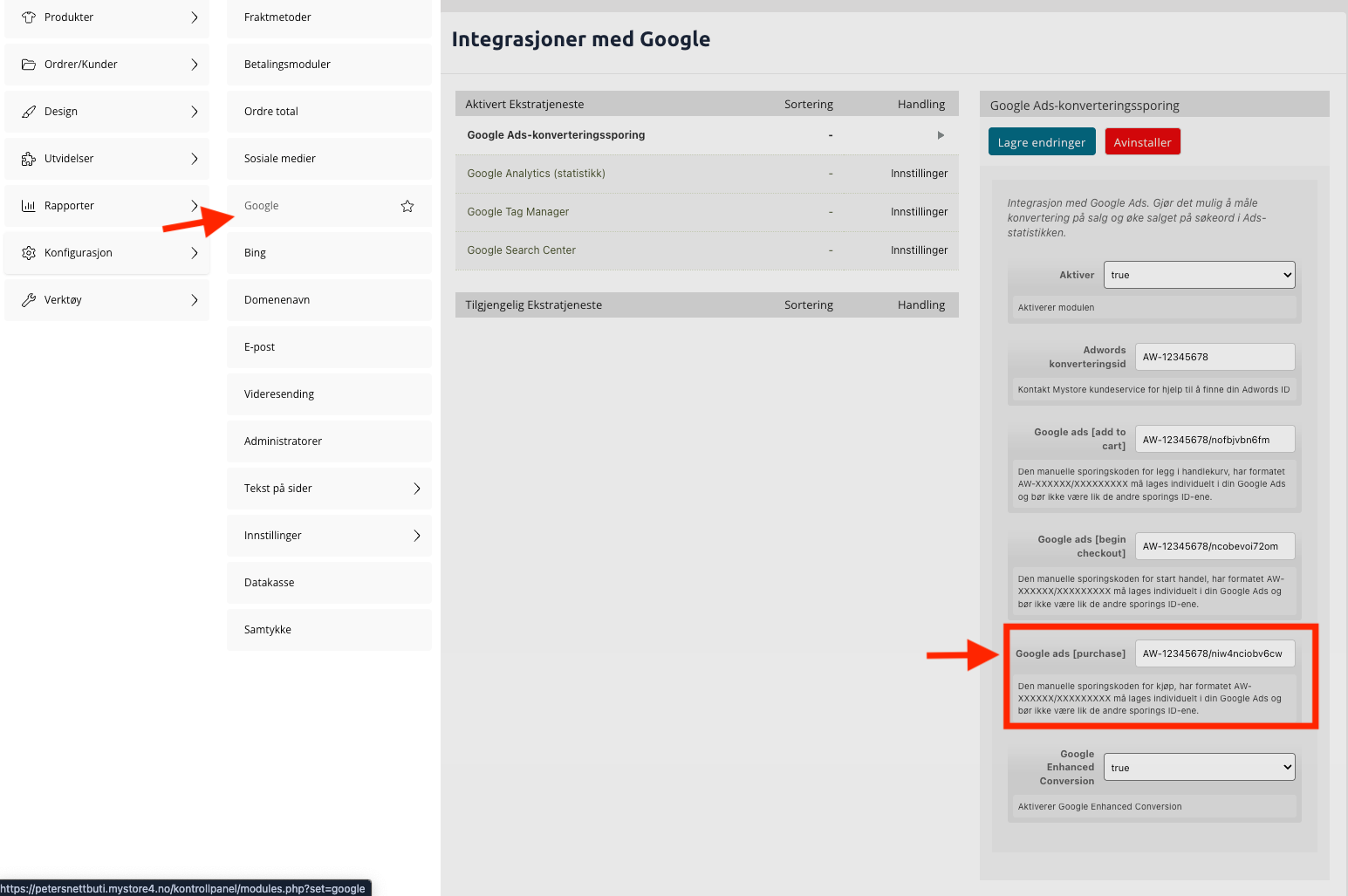
Steg 8: Med AW-kodebiten kopiert og klar, navigerer du deg til ditt kontrollpanel og finner Google-tjenestene ("Konfigurasjon" > "Google"). Lim inn koden i Google Ads konverteringssporing, aktiver Enhanced Conversions(sett til: True) og husk og lagre endringene når de er lagt til.